
Spletne ure (Zoom)
TutorManager se neposredno povezuje z aplikacijo Zoom, kar vaši šoli omogoča nemoteno izvajanje spletnega pouka brez ročnega ustvarjanja sestankov ali pošiljanja povezav po e-pošti. Ko je integracija vklopljena, lahko pri kateri koli individualni uri ali skupinskem tečaju z enim klikom omogočite videokonferenco, povezava za vstop pa je takoj vidna vsem udeležencem.
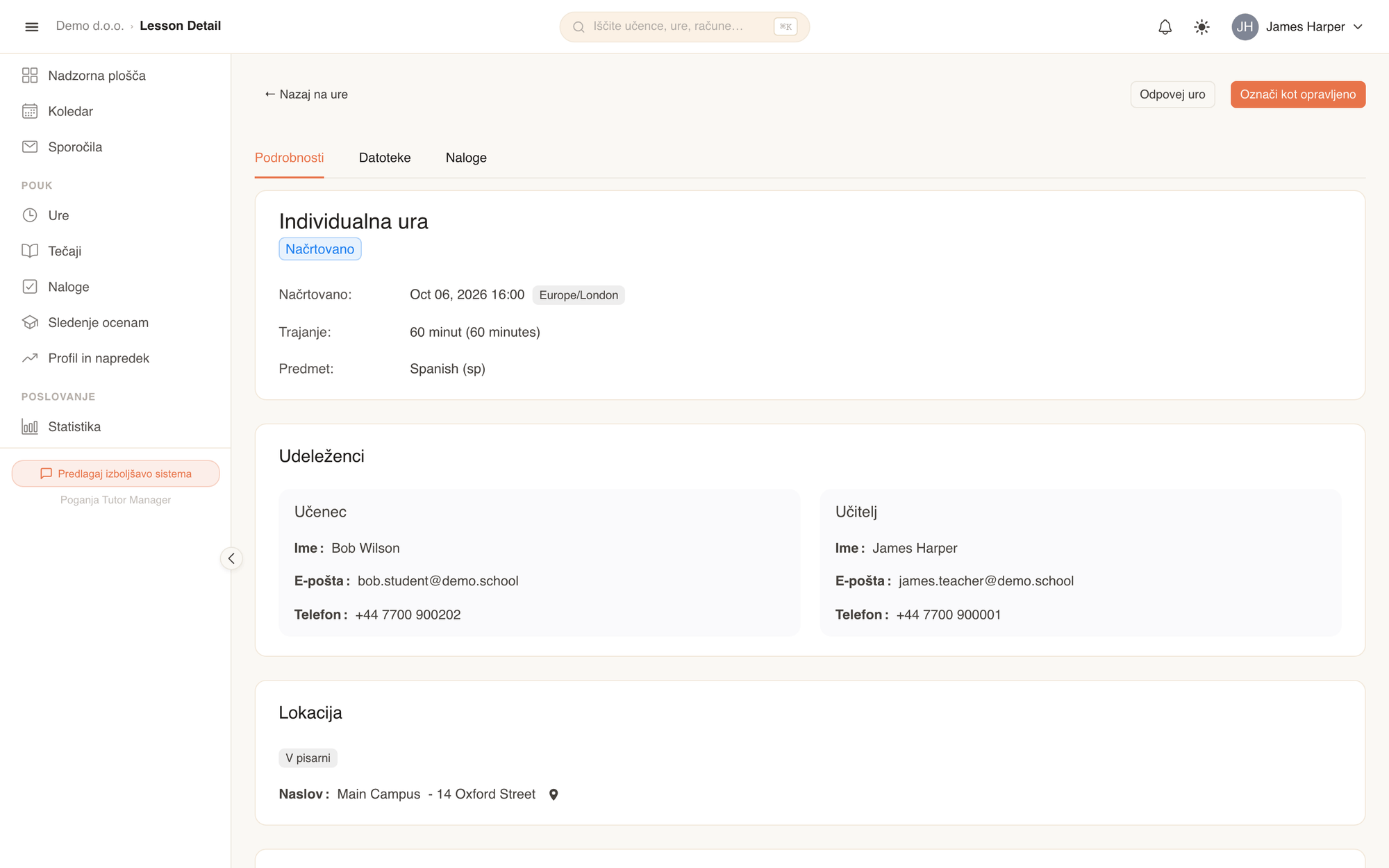
Kako deluje integracija
- Individualne ure: Ob shranjevanju ure z vklopljeno možnostjo Zoom TutorManager prek uradnega Zoom vmesnika (API) samodejno ustvari namenski sestanek s točnim datumom začetka, trajanjem in imenom predmeta v opisu.
- Tečaji: Za skupinske tečaje sistem ustvari enotno, stabilno povezavo za sestanek, ki ostane enaka skozi vsa srečanja tečaja.
- Varnost in čakalnica: Sestanki imajo samodejno vklopljeno čakalnico (waiting room) ter omogočajo vstop pred gostiteljem (join before host), tako da lahko učenci pravočasno počakajo na prihod učitelja.
- Neposreden vstop: Povezava za vstop v Zoom je prikazana neposredno na strani podrobnosti ure ali tečaja za učitelja, učenca in starše.
1. korak: Povezava računa Zoom s TutorManagerjem (Administrator)
Za vzpostavitev integracije mora skrbnik v Zoom App Marketplace ustvariti aplikacijo tipa Server-to-Server OAuth in njene podatke vnesti v TutorManager.
Ustvarjanje aplikacije v portalu Zoom
- Prijavite se v Zoom App Marketplace z administratorskim računom vaše šole.
- V zgornjem meniju kliknite Develop in izberite Build App.
- Za vrsto aplikacije izberite Server-to-Server OAuth ter kliknite Create.
- Poimenujte aplikacijo (na primer »TutorManager integracija«) in izpolnite osnovne podatke o podjetju.
- V razdelku Scopes dodajte zahtevana dovoljenja za upravljanje sestankov:
meeting:write:adminmeeting:read:admin
- Nadaljujte na korak Activation in aplikacijo aktivirajte.
- V zavihku App Credentials prepišite vrednosti Account ID, Client ID in Client Secret.
Vnos poverilnic v TutorManager
- V TutorManagerju v stranskem meniju odprite Administracija in izberite Podatki podjetja.
- Pomaknite se navzdol do razdelka Zoom.
- Vklopite stikalo Enable Zoom integration.
- Vnesite Zoom Account ID, Zoom Client ID in Zoom Client Secret.
- Na dnu strani kliknite Shrani spremembe.
Ko so nastavitve shranjene, stikalo za Zoom postane aktivno v vseh obrazcih za ure in tečaje.
2. korak: Vklop možnosti Zoom pri urah in tečajih
Pri individualni uri
- Odprite Ure in kliknite Nova ura (ali odprite obstoječo načrtovano uro in kliknite Uredi).
- Izberite učenca, učitelja, predmet in termin.
- Vklopite stikalo Zoom. Prikazano obvestilo potrdi, da se bo ob shranjevanju samodejno ustvaril Zoom sestanek.
- Kliknite Ustvari (ali Posodobi).
TutorManager v ozadju komunicira z aplikacijo Zoom ter uri pripne identifikacijsko številko sestanka in spletno povezavo za vstop.
Pri skupinskem tečaju
- Odprite Tečaji in kliknite Nov tečaj (ali uredite obstoječi tečaj).
- Izpolnite podatke o tečaju in urniku.
- Vklopite stikalo Zoom. Sistem potrdi, da bo za celoten tečaj ustvarjena stabilna povezava.
- Kliknite Ustvari (ali Posodobi).
Pridružitev spletni uri
Ko pride čas za pouk, udeležencem ni treba iskati sestankov po e-pošti ali sporočilih:
- Odprite uro s Koledarja ali seznama Ure.
- Na kartici z osnovnimi podatki o uri poiščite vrstico Zoom:.
- Kliknite na povezavo, ki neposredno odpre program Zoom ali sejo v brskalniku.
Portal za učence in starše
Učenci in starši vidijo popolnoma enako povezavo Zoom ob ogledu podrobnosti svoje ure v svojem uporabniškem portalu. Povezavo lahko kliknejo na telefonu, tablici ali računalniku in se takoj pridružijo klicu.
Odpravljanje težav
- Stikalo za Zoom v obrazcu ure je onemogočeno: Prepričajte se, da je v Nastavitvah vklopljena možnost Enable Zoom integration in da so pravilno izpolnjena vsa tri polja (Account ID, Client ID, Client Secret).
- Povezava do sestanka se ne ustvari: V Zoom Marketplace preverite, ali je vaša Server-to-Server OAuth aplikacija v stanju Activated ter ali ima dodeljeno pravico
meeting:write:admin.