
Lokacije in učilnice
Upravljajte fizične poslovalnice svoje šole in posamezne učilnice. Z dodeljevanjem lokacij in učilnic posameznim uram in tečajem zagotovite, da se učitelji in učenci srečajo v pravem prostoru, sistem pa samodejno preprečuje prekrivanja in dvojne rezervacije.
V TutorManagerju pouk poteka v dveh glavnih okoljih:
- V šoli: Pouk na eni od vaših registriranih poslovalnic, po želji dodeljen v točno določeno učilnico.
- Na domu stranke: Učitelj se pripelje na naslov učenca, pri čemer se zabeleži razdalja za izračun potnih stroškov (kilometrine).
Dodajanje poslovalnice šole
Lokacija predstavlja fizično zgradbo, poslovalnico ali izobraževalni center.
- V stranskem meniju odprite Lokacije (ali prek Administracija -> Lokacije).
- Kliknite Nova Lokacija.
- V polje Ime vnesite naziv poslovalnice (na primer "Glavna enota" ali "Center").
- Vnesite ulico in hišno številko (Naslov), Mesto, Poštna številka, Država ter kontaktni Telefon.
- Preverite, da je stikalo Aktivno vklopljeno, in kliknite Ustvari.
Prikaz v Google Zemljevidih
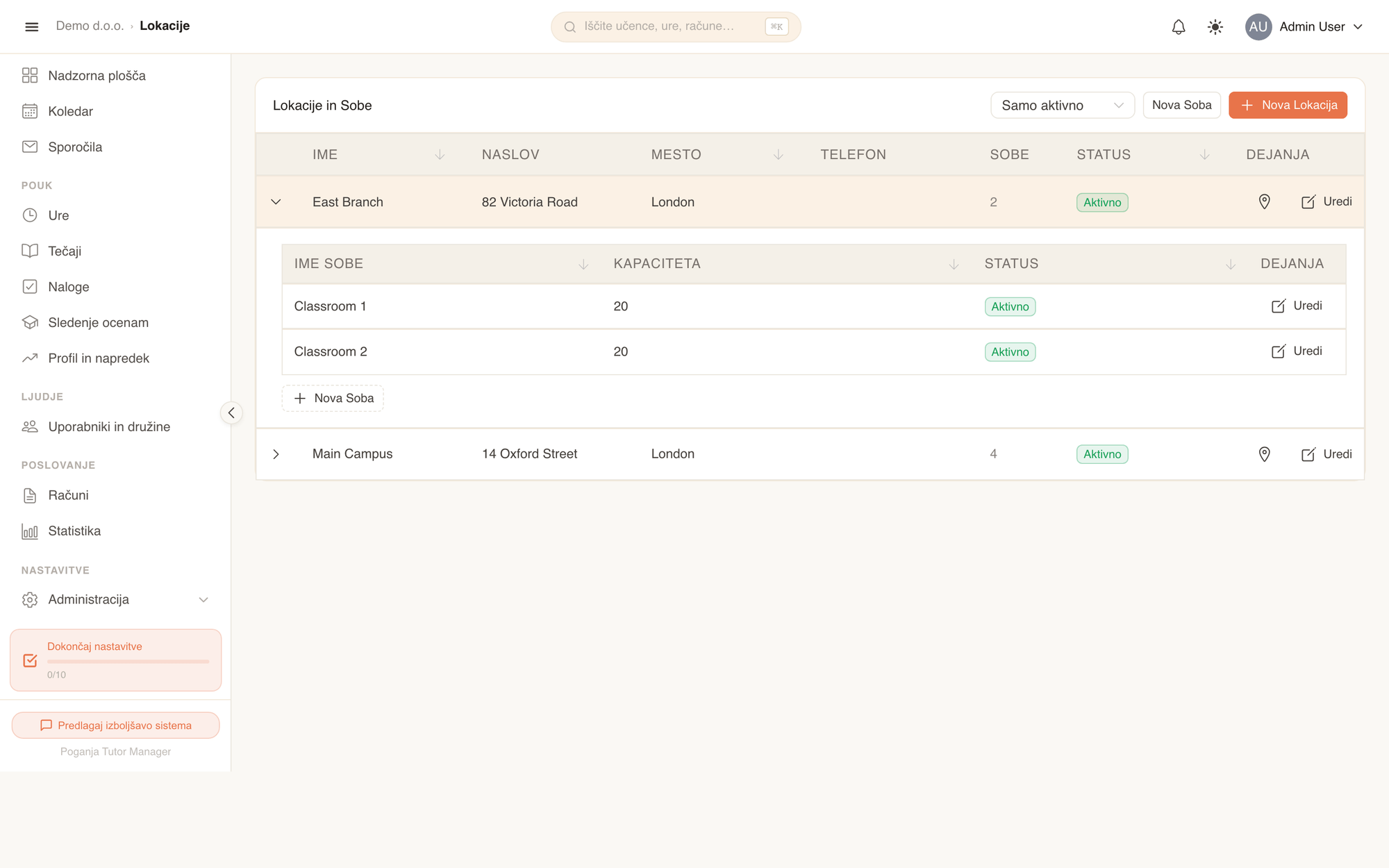
Pri vsaki lokaciji z vnesenim naslovom se v tabeli prikaže ikona zemljevida. Klik nanjo neposredno odpre točno lokacijo v Google Zemljevidih (Google Maps).
Dodajanje in urejanje učilnic
Učilnice (sobe) spadajo pod posamezno lokacijo in predstavljajo prostore za pouk, glasbene kabinete ali laboratorije.
- Na seznamu lokacij kliknite na vrstico želene lokacije, da jo razširite.
- Neposredno pod razširjeno lokacijo kliknite črtkan gumb Nova Soba (ali gumb Nova Soba v zgornji orodni vrstici).
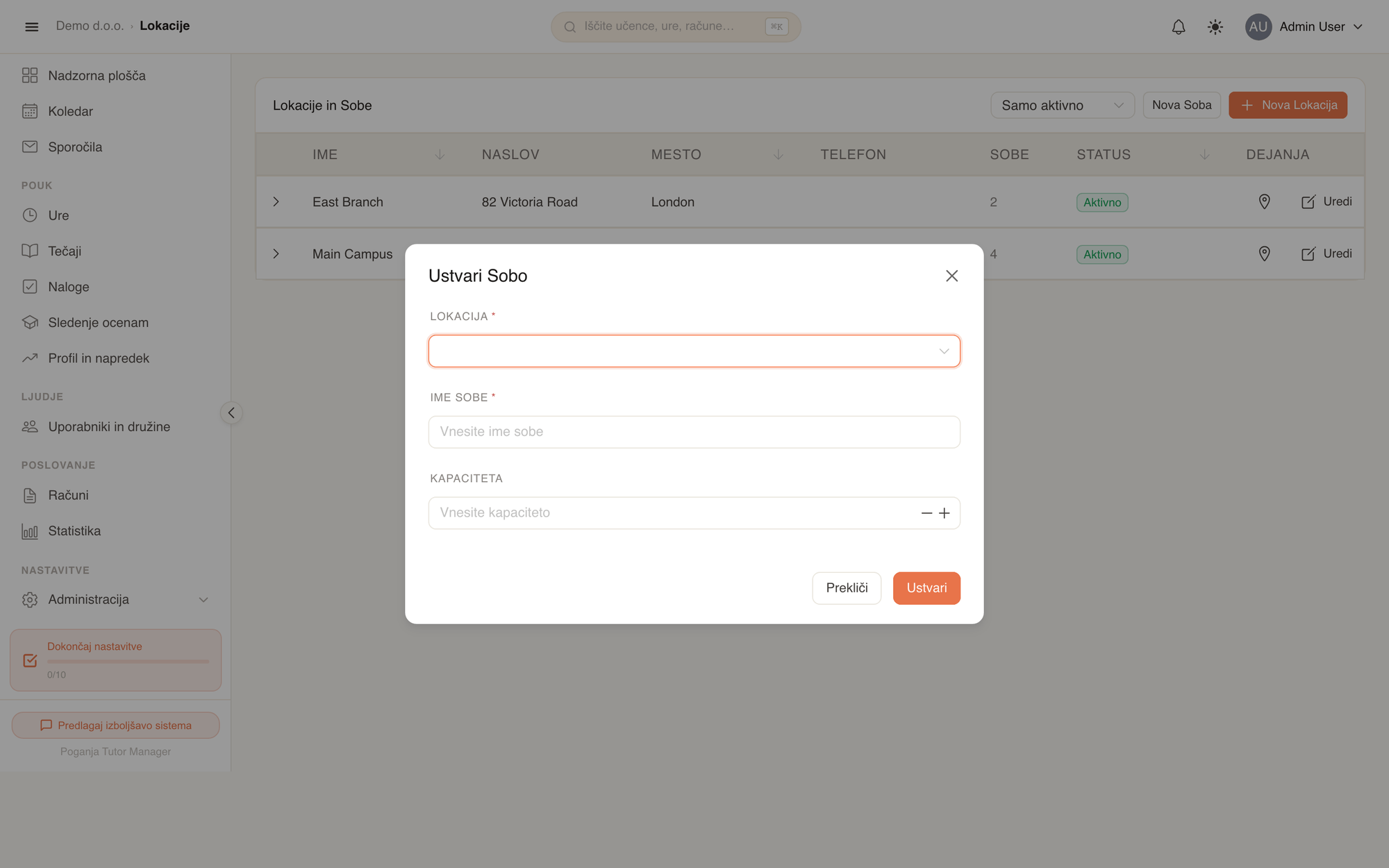
- Izberite pripadajočo Lokacijo (če ste kliknili pod razširjeno lokacijo, je že predizbrana).
- Vnesite Ime Sobe (na primer "Učilnica 1", "Jezikovni laboratorij" ali "Mala soba za inštrukcije").
- Vnesite največjo Kapaciteto učencev (na primer
1za individualne inštrukcije ali12za skupinske tečaje). - Kliknite Ustvari.
Uporaba pri urah in tečajih
Pri individualnih urah
Pri ustvarjanju posamezne ure izberite Tip lokacije:
- Izberite V šoli, nato v spustnem seznamu izberite Lokacijo in po želji še Sobo.
- Izberite Na domu stranke, da se uporabi domači naslov učenca. Vnesite naslov in razdaljo v kilometrih za pravilen obračun potnih stroškov.
Pri tečajih
Skupinski tečaji imajo običajno vnaprej določeno fiksno učilnico:
- Ob ustvarjanju tečaja določite Lokacijo in Sobo.
- Vsaka generirana lekcija iz urnika tega tečaja ob določenem terminu samodejno rezervira izbrano učilnico.
Preverjanje razpoložljivosti in konflikti
TutorManager v realnem času preprečuje dvojne rezervacije. Ob vsakem ustvarjanju ure ali urnika:
- Konflikt učilnice: Če je ista soba v izbranem času že zasedena z drugo individualno uro ali tečajem, sistem prikaže opozorilo Konflikt razpoložljivosti s podatki o obstoječi zasedenosti.
- Razpoložljivost učitelja in učenca: Sistem hkrati preveri, ali ima učitelj ali učenec ob istem času že drugo uro, tudi če bi bila ta v drugi sobi ali na domu stranke.
- Kapaciteta učilnice: Pri vpisovanju učencev v skupinske tečaje sistem primerja število vpisanih učencev z določeno Kapaciteto učilnice in prepreči prenatrpanost.
Reševanje konfliktov
Ob zaznanem konfliktu izberite drugo prosto učilnico ali drug termin. Administratorji in receptorji lahko opozorilo po potrebi preglasijo, če vedo, da je bila prekrivajoča se ura v resnici odpovedana.
Urejanje in deaktivacija prostorov
Da se ohrani točnost zgodovine izvedenih ur in računov, lokacij in učilnic, v katerih so že potekale ure, ni mogoče povsem izbrisati. Namesto tega odprite urejanje in izklopite stikalo Aktivno:
- Neaktivne lokacije in sobe se ne ponujajo več v izbirnih poljih pri novih urah in tečajih.
- Zgodovina preteklih ur in podatki na računih ostanejo nespremenjeni.
- S filtrom statusa (Samo aktivno / Vse) lahko pregledujete in po potrebi ponovno aktivirate arhivirane prostore.
Pomen polj
| Polje | Pomen |
|---|---|
| Ime lokacije | Naziv poslovalnice ali zgradbe šole (npr. "Mestno središče"). |
| Naslov / Mesto / Poštna številka | Fizični naslov za navigacijo in prikaz na zemljevidu. |
| Ime sobe | Naziv ali številka učilnice (npr. "Učilnica 3"). |
| Kapaciteta | Največje priporočeno število učencev, ki se lahko hkrati uči v tem prostoru. |
| Aktivno | Določa, ali je lokacija oziroma soba na voljo pri načrtovanju novih ur in tečajev. |