
Ustvarite račun
Začetek uporabe TutorManagerja traja le nekaj minut. Vsaka šola prejme lastno izolirano podatkovno bazo in namensko poddomeno (kot je vasasola.tutor-manager.com), s 14-dnevnim brezplačnim preizkusom in brez vnosa kreditne kartice.
Prijava na brezplačni preizkus
Za registracijo vaše šole obiščite prijavni obrazec na https://tutor-manager.com/sl/#signup.
- Podatki o podjetju:
- Naziv podjetja: Prikazano ime vaše šole ali inštruktorskega centra.
- Naslov aplikacije: Izberite unikaten spletni naslov svoje šole (npr.
vasasola.tutor-manager.com). Obrazec sproti preverja razpoložljivost. Dovoljene so male črke, številke in vezaji. - Pravno ime: Pravno ime podjetja ali s.p., ki se bo izpisovalo na računih.
- Davčna številka (DDV): Vaša davčna številka (npr.
SI12345678). - Matična številka: Uradna matična številka podjetja.
- Kontaktna oseba:
- Vnesite Ime, Priimek, E-pošto in neobvezno Telefon. Ta e-poštni naslov bo postal vaš glavni skrbniški račun (Admin).
- Nastavitve računa:
- Država: Izberite državo sedeža vašega podjetja.
- Privzeti jezik: Izberite primarni jezik vmesnika (Slovenščina, English, Deutsch, Hrvatski ali Italiano).
- Paket: Izberite paket — Solo ali Solo AI za posamezne inštruktorje, Začetni, Profesionalni ali Podjetniški za ekipe. Kaj vključuje posamezen paket, si oglejte v ceniku.
- Način plačila: Izberite Mesečno ali Letno (z ugodnostjo).
- Spletna stran: Neobvezna povezava do vaše obstoječe spletne strani.
- Naslov (neobvezno):
- Vnesite Naslov 1, Naslov 2, Mesto in Poštno številko. Ti podatki se samodejno izpišejo na izdanih računih.
- Začetno geslo:
- Določite začetno geslo za prijavo (vsaj 8 znakov).
- Soglasje in potrditev:
- Označite strinjanje s Pogoji poslovanja in Politiko zasebnosti, opravite varnostno potrditev ter kliknite Ustvarite brezplačen račun.
Kreditna kartica ni potrebna
Za začetek 14-dnevnega preizkusnega obdobja ne potrebujete kreditne kartice. Med preizkusom lahko uporabljate vse, kar vključuje izbrani paket — načrtujete prave ure, dodajate učence in izdajate račune.
Kaj se zgodi po registraciji
Po oddaji registracijskega obrazca:
- Vzpostavitev okolja: TutorManager samodejno ustvari ločeno okolje za vašo organizacijo.
- Potrditveno sporočilo: Na vpisani e-poštni naslov prejmete potrditveno sporočilo z neposredno povezavo do vaše šolske aplikacije (
https://[vasa-poddomena].tutor-manager.com). - Prva prijava: Odprite povezavo svoje poddomene in se prijavite z vpisanim e-poštnim naslovom in geslom.
Shranite povezavo med zaznamke
Vaši sodelavci, učitelji, učenci in starši se bodo vedno prijavljali prek vaše namenske poddomene (npr. vasasola.tutor-manager.com).
Čarovnik za začetno nastavitev
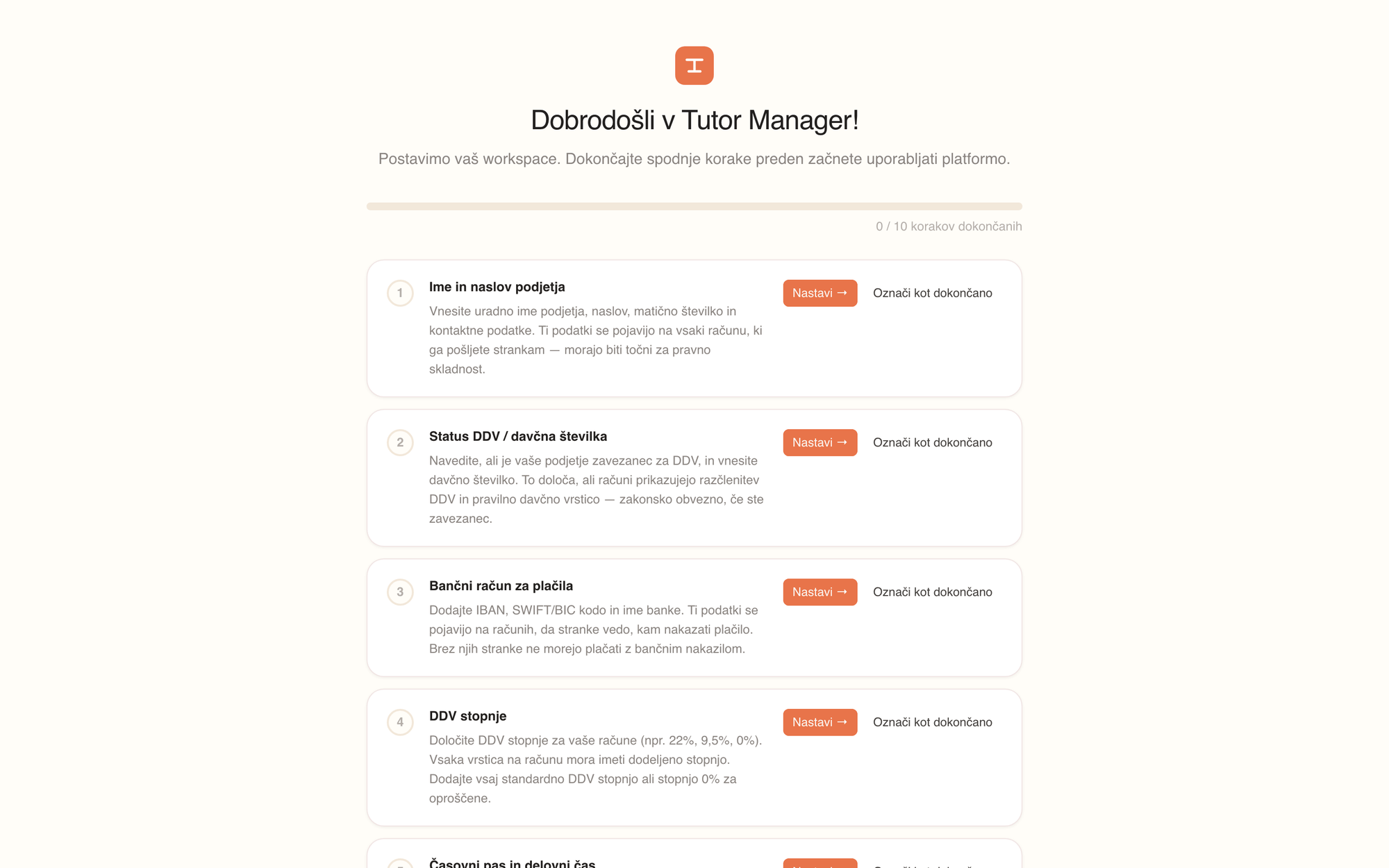
Ob prvi prijavi z vlogo administratorja vas TutorManager sprejme s čarovnikom za začetno nastavitev. Ta vodnik poskrbi, da uredite vse ključne nastavitve, preden vnesete prve učence in urnike.
Čarovnik zajema 10 korakov:
| Korak | Nastavitev | Zakaj je pomembna |
|---|---|---|
| 1 | Ime in naslov podjetja | Uradni podatki, ki se izpisujejo na vsakem izdanem računu in so zakonsko obvezni. |
| 2 | Status DDV / davčna številka | Določa, ali računi vsebujejo razčlenitev DDV in ustrezno davčno klavzulo. |
| 3 | Bančni račun za plačila | Nastavi vaš IBAN, BIC kodo in ime banke, da lahko stranke plačajo z bančnim nakazilom. |
| 4 | DDV stopnje | Določi stopnje DDV za postavke na računih (npr. 22 %, 9,5 % ali 0 % za oproščene dejavnosti). |
| 5 | Časovni pas in delovni čas | Zagotovi, da se ure na koledarju in opomniki prikazujejo v vašem točnem lokalnem času. |
| 6 | Predmeti | Predmeti, ki jih poučujete (npr. Matematika, Angleščina, Klavir). Pogoj za ustvarjanje ur. |
| 7 | Vrste tečajev | Opredeli strukturo izobraževanja: individualne ure, skupinski tečaji ali delavnice. |
| 8 | Trajanja ur | Določi standardne dolžine ur (npr. 45 min, 60 min, 90 min) za urnike in cene. |
| 9 | Cenovna pravila | Določi cene po predmetih in trajanjih, na podlagi katerih se samodejno računajo zneski ur. |
| 10 | Dodajte prvega učitelja | Ustvari profil učitelja in mu dodeli predmete, da mu lahko dodelite prve učence. |
Pri vsakem koraku kliknite Nastavi za neposreden skok na ustrezno stran z nastavitvami ali kliknite Označi kot dokončano, če ste korak že uredili. Če želite najprej raziskati aplikacijo, lahko čarovnika z gumbom Preskoči za zdaj odložite in se takoj premaknete na Nadzorno ploščo.
Pripomoček »Dokončaj nastavitve« v stranskem meniju
Če katerega od korakov preskočite, v spodnjem delu stranskega menija ostane prikazan pripomoček Dokončaj nastavitve:
- Prikazuje vrstico napredka in število opravljenih korakov (npr.
6/10). - S klikom nanj se kadarkoli vrnete v čarovnika za začetno nastavitev.
- Ko opravite vseh 10 korakov, se pripomoček samodejno skrije.
Priporočen vrstni red nastavitve
Za hitro in urejeno vzpostavitev priporočamo urejanje po naslednjem vrstnem redu:
- Podatki podjetja: Preverite uradni naziv, naslov, davčne podatke in bančni račun.
- Lokacije in učilnice: Vnesite poslovalnice šole in posamezne učilnice.
- Predmeti, vrste tečajev in trajanja: Oblikujte svoj izobraževalni katalog.
- Cene, popusti in davčne stopnje: Določite cene ur, družinske popuste in davčne stopnje.
- Prazniki in počitnice: Nastavite državne praznike in šolske počitnice, da jih urniki samodejno preskočijo.
- Uporabniki in družine: Dodajte sodelavce, učitelje ter vpišite učence in njihove starše.
Preizkusno obdobje in naročnina
V času veljavnosti preizkusnega obdobja se na vrhu aplikacije prikazuje obvestilna vrstica:
- Trajanje preizkusa: 14 dni od registracije.
- Predračun: Pred iztekom preizkusnega obdobja prejmete predračun na svoj kontaktni e-poštni naslov.
- Aktivacija naročnine: Po plačilu predračuna se vaše naročniško razmerje nemoteno nadaljuje, vsi vaši podatki pa ostanejo nedotaknjeni.
- Dodatni rok: Če preizkus poteče, preden je predračun plačan, imate še 7 dni dostopa; obvestilna vrstica prikazuje, koliko dni je še ostalo. Nato se dostop zaklene, računi, ki ostanejo neplačani, pa se trajno izbrišejo.
Za vprašanja glede nadgradnje ali prilagoditve paketa se obrnite na podporo: info@zinz.si.