
Podatki podjetja
Nastavite uradni profil svoje šole, kontaktne podatke, bančne račune in splošna pravila poslovanja. Podatki, ki jih vnesete tukaj, se neposredno izpisujejo na računih in predračunih za učence in starše ter določajo način razporejanja ur in pošiljanja samodejnih opomnikov.
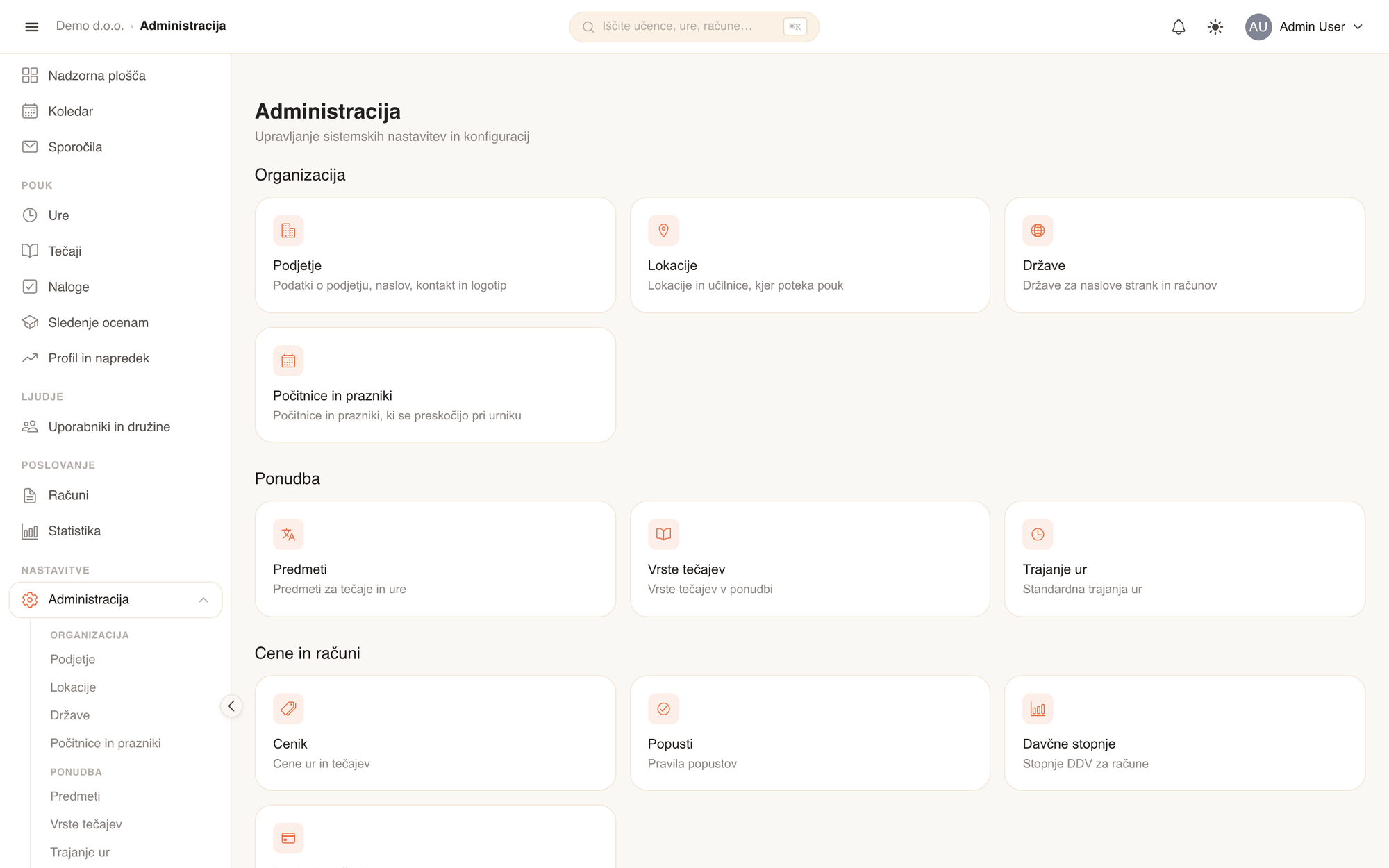
V TutorManagerju so nastavitve v razdelku Administracija razdeljene v štiri glavne skupine:
- Organizacija: Podjetje, lokacije, podprte države in prazniki.
- Ponudba: Predmeti, vrste tečajev in trajanja ur.
- Cene in računi: Cene ur, pravila popustov, davčne stopnje in bančni podatki.
- Sistem: Lokalizacija, delovni čas urnika, obvestila, integracije, datoteke in revizijska sled.
Podatki o podjetju in logotip
Podatki o podjetju se izpisujejo v glavi vsakega izdanega računa in predračuna.
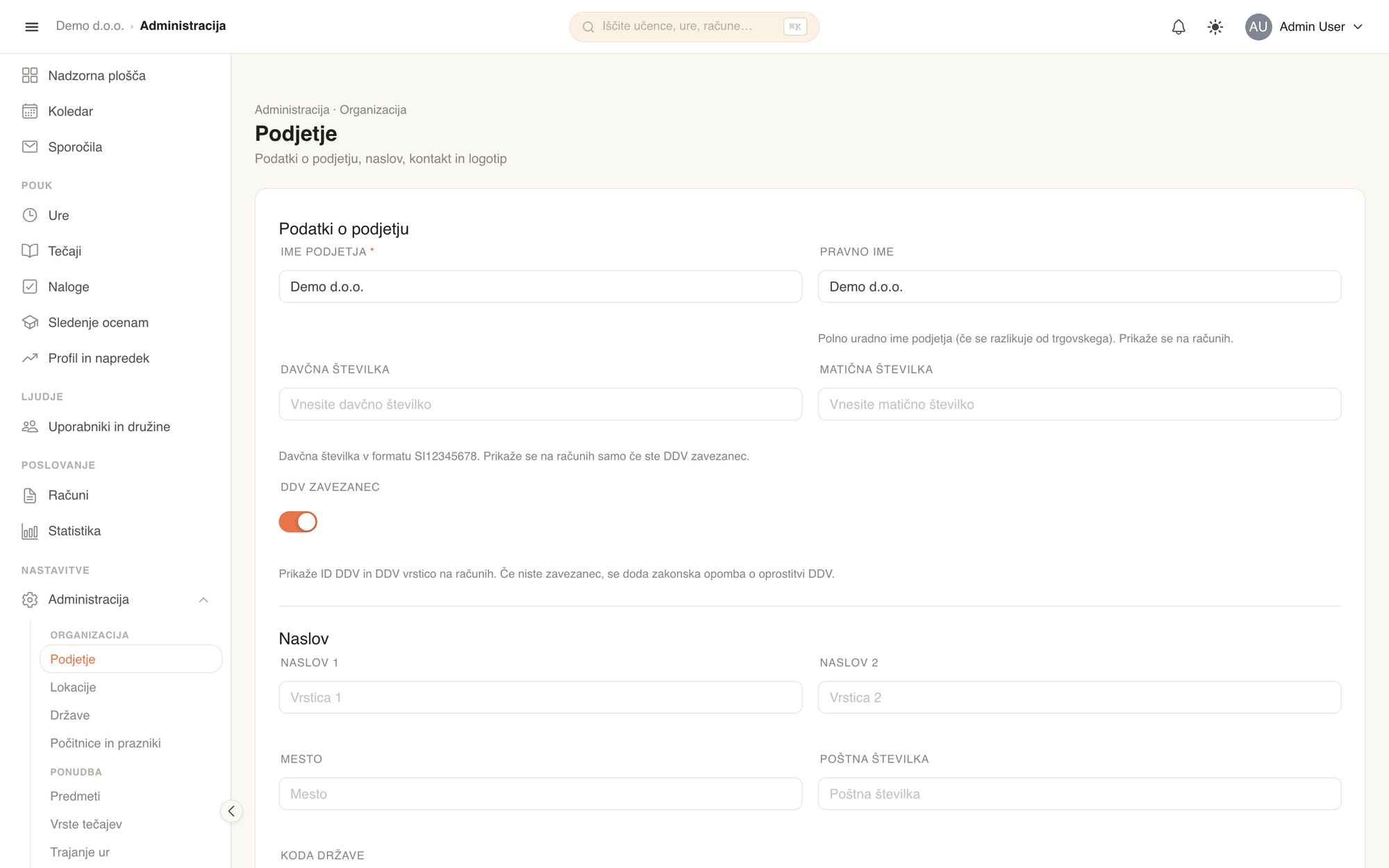
- V stranskem meniju odprite Administracija in izberite Podjetje (ali pojdite na Nastavitve).
- V razdelku Podjetje vnesite Ime podjetja, Pravno ime, Davčna številka in Matična številka.
- Če ste vključeni v sistem DDV, vklopite stikalo DDV zavezanec. Če niste zavezanec, se na računih samodejno izpiše zakonska klavzula o oprostitvi plačila DDV.
- V razdelku Naslov vnesite ulico, mesto, poštno številko in državo.
- V razdelku Kontakt vnesite uradni e-poštni naslov šole, telefonsko številko in spletno stran.
- V razdelku Logotip kliknite Naloži logotip in izberite sliko šole (priporočeno: PNG ali JPG, vsaj 300×100 px).
- V spodnji vrstici kliknite Shrani spremembe.
Logotip na računih
Ko naložite logotip, lahko na zavihku Banka & Računi vklopite možnost Prikaži logotip na računih ter po potrebi vklopite Skrij naziv podjetja, če je ime šole že sestavni del vaše grafične podobe.
Bančni podatki in nastavitve računov
Določite bančni račun, na katerega stranke nakazujejo plačila, način oblikovanja sklica ter vrsto plačilne QR kode.
- V Nastavitvah odprite zavihek Banka & Računi (ali izberite Banka in računi v Administraciji).
- V razdelku Bančni podatki vnesite Ime banke, Številka računa (IBAN) in SWIFT/BIC.
- V razdelku Plačilne nastavitve izberite Država izdajatelja in Vrsta sklica (npr. slovenska
SI00, hrvaškaHR00ali mednarodnaRFpo standardu ISO 11649 SEPA). - Izberite način prikaza QR koda na računih:
- Samodejno: Za slovenske račune (SI IBAN) ustvari UPN QR kodo, za tuje IBAN račune pa evropsko EPC QR kodo.
- Samo UPN: Slovenska koda za domača plačila v vseh bančnih aplikacijah.
- Samo EPC: Standardna evropska SEPA QR koda za tuje plačnike.
- UPN + EPC: Prikaže obe kodi hkrati — zelo priročno, če imate domače in tuje tečajnike.
- Brez QR kode: Račun se izda brez tiskane QR kode.
- V razdelku Oštevilčevanje računov določite Predpona računa (brez ločila) (npr.
2026) in Oblazinjenje številke računa (cifre) (npr.4za obliko2026-0001). - Vklopite Ponastavi števec računov vsako leto, če želite, da se z vsakim novim koledarskim letom številčenje začne znova od 1.
- V razdelku Predračuni nastavite predpono (privzeto
PF), dolžino številke in po želji vklopite Samodejno pretvori v račun ob polnem plačilu. - Shranite spremembe.
Delovni čas in pravila urnika
TutorManager uporablja delovni čas vaše šole za preverjanje razpoložljivosti in preprečevanje načrtovanja ur zunaj delovnih ur.
- Izberite zavihek Razporejanje.
- V razdelku Delovni čas označite aktivne dneve v tednu ter vnesite uro začetka in zaključka za vsak dan.
- V splošnih nastavitvah nastavite Rok za odpoved (ure): število ur pred pričetkom ure (privzeto
24), znotraj katerega se odpoved šteje za pozno.
Samodejni opomniki in obvestila
Učencem in staršem lahko pošiljate samodejne opomnike pred začetkom ur in tedenske preglede urnika.
- Odprite zavihek Obvestila.
- V razdelku Opomniki za ure vklopite Pošiljaj email opomnike ali Pošiljaj SMS opomnike.
- Nastavite Ur pred uro (opomnik): koliko ur pred pričetkom ure sistem pošlje opomnik (privzeto 24 ur).
- V razdelku Tedenski razpored vklopite Pošiljaj tedenski razpored, da učenci s prihajajočimi urami prejmejo e-poštni povzetek za naslednji teden. Izberite dan v tednu in uro pošiljanja.
Integracije (Zoom)
Če izvajate pouk na daljavo, povežite svoj račun Zoom za samodejno ustvarjanje videoklicev.
- Odprite zavihek Integracije.
- Vklopite možnost Enable Zoom integration.
- Vnesite poverilnice aplikacije Zoom Server-to-Server OAuth: Zoom Account ID, Zoom Client ID in Zoom Client Secret.
- Shranite spremembe. Ko je integracija vklopljena, lahko učitelji pri ustvarjanju ur preprosto označijo Zoom in povezava se ustvari samodejno.
Države in jeziki
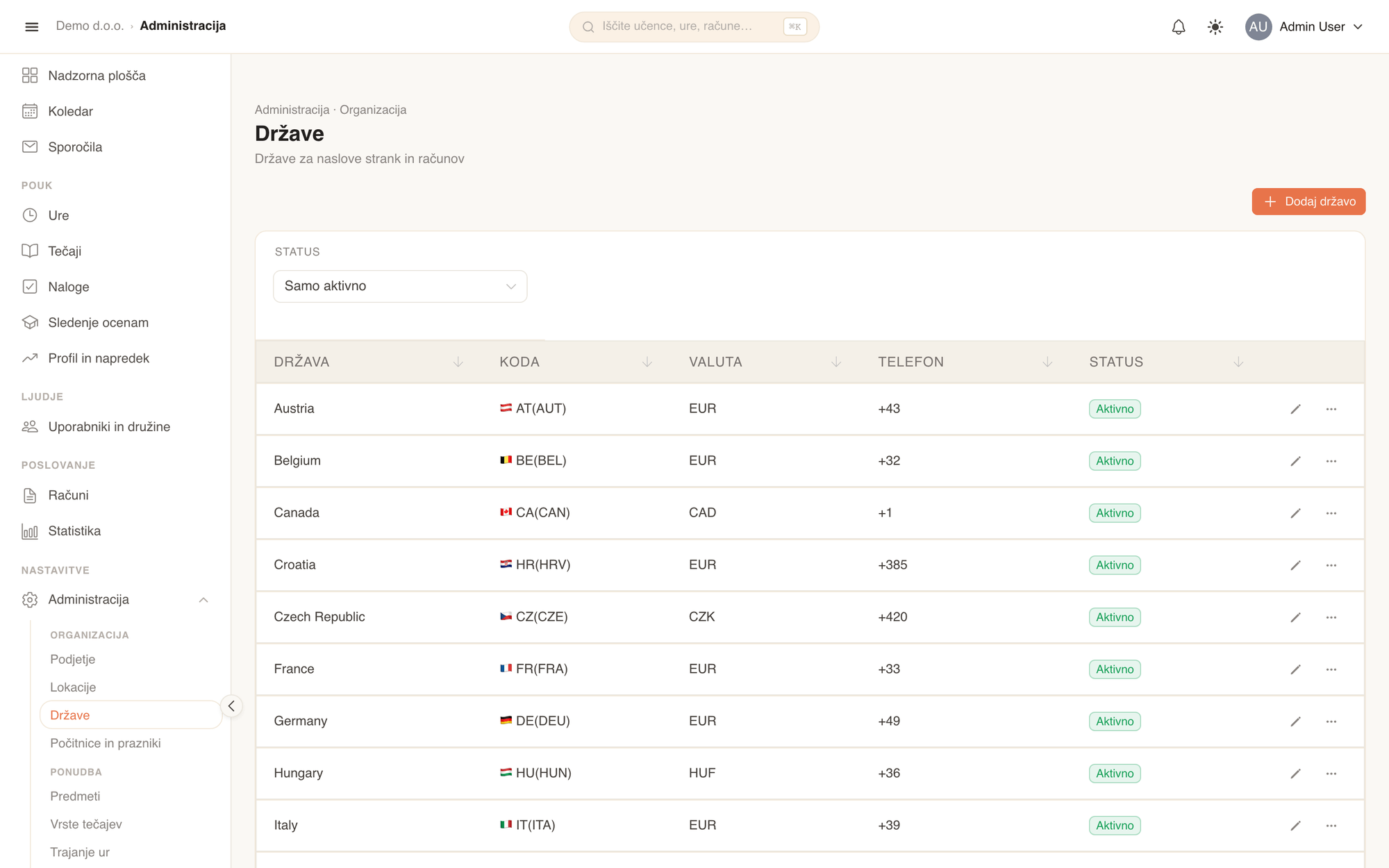
- Države: Pregled in dodajanje držav, v katerih posluje vaša šola. Vsaka država določa kodo, zastavo, telefonsko predpono ter privzeto valuto in je povezana z Davčnimi stopnjami.
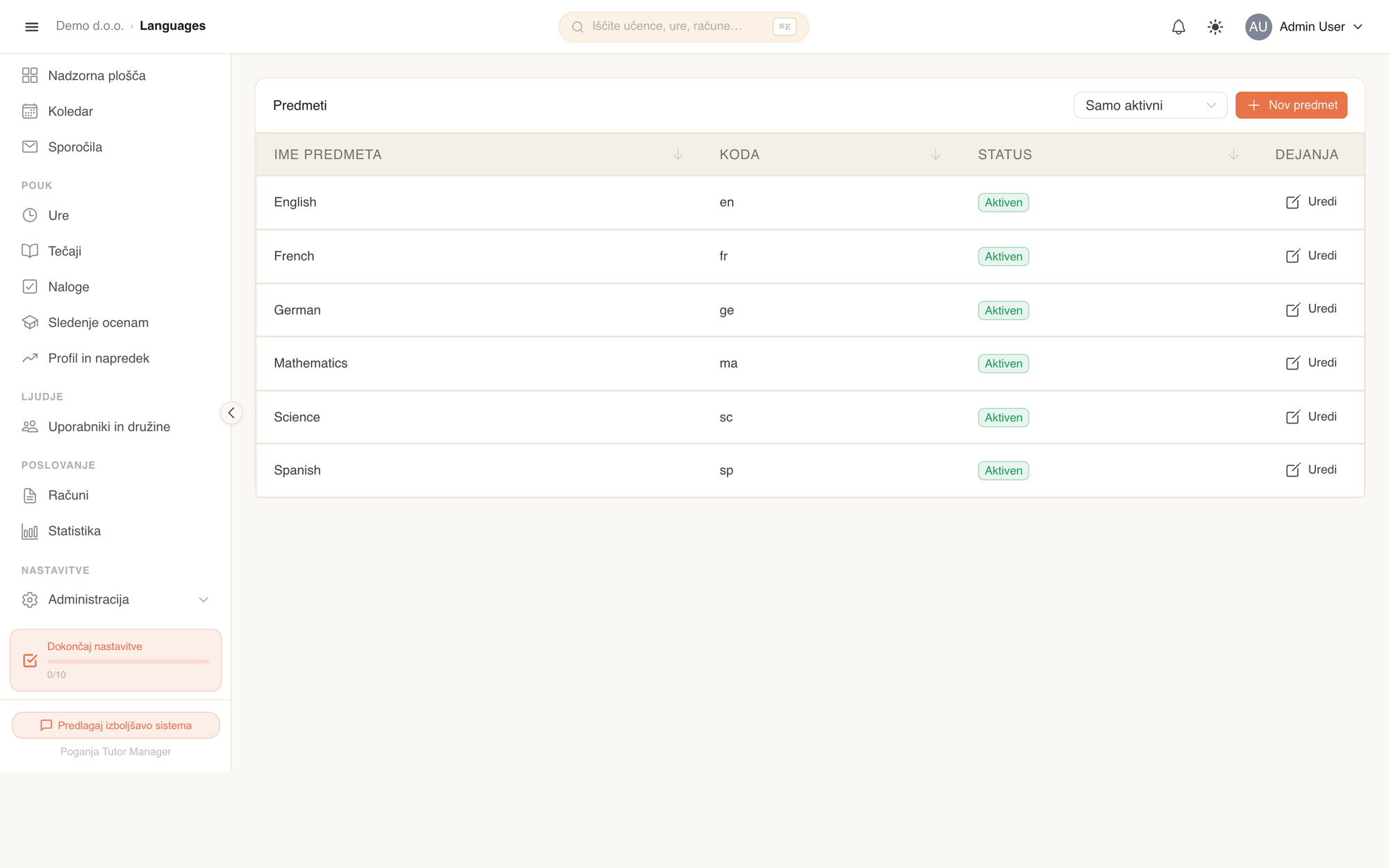
- Predmeti in jeziki: Dostopni v razdelku Administracija -> Ponudba -> Predmeti, kjer urejate vsebine poučevanja — glejte Predmeti, vrste tečajev in trajanja.
Pomen polj
| Polje | Pomen |
|---|---|
| Ime podjetja | Trgovsko ime vaše šole, ki se prikazuje v aplikaciji in obvestilih. |
| Pravno ime | Polno uradno ime podjetja, ki se izpiše na računih, če se razlikuje od blagovne znamke. |
| Davčna številka | Davčna identifikacijska številka (npr. SI12345678). |
| DDV zavezanec | Ko je vklopljeno, so na računih prikazane postavke DDV. Ko je izklopljeno, se doda zakonska opomba o oprostitvi DDV. |
| Številka računa (IBAN) | Bančni IBAN račun za nakazila strank. Določa privzeto obliko QR kode. |
| SWIFT/BIC | Bančna koda, obvezna za evropske EPC QR kode in mednarodna bančna nakazila. |
| Predpona računa | Znakovni niz pred zaporedno številko (npr. 2026 ustvari račun 2026-0001). |
| Pretvorba predračuna | Ko je predračun v celoti poravnan, TutorManager samodejno izda uradni račun. |
| Rok za odpoved | Najkrajši čas pred uro (v urah), ko lahko učenec uro odpove brez zaračunavanja. |