
Tečaji
Tečaji predstavljajo skupinske programe, delavnice ali celoletna izobraževanja, kjer se več učencev uči skupaj po rednem urniku. V TutorManagerju lahko načrtujete programe, določate učitelje, vpisujete učence, v nekaj klikih samodejno generirate ure z upoštevanjem praznikov ter za vsako srečanje vodite evidenco prisotnosti.
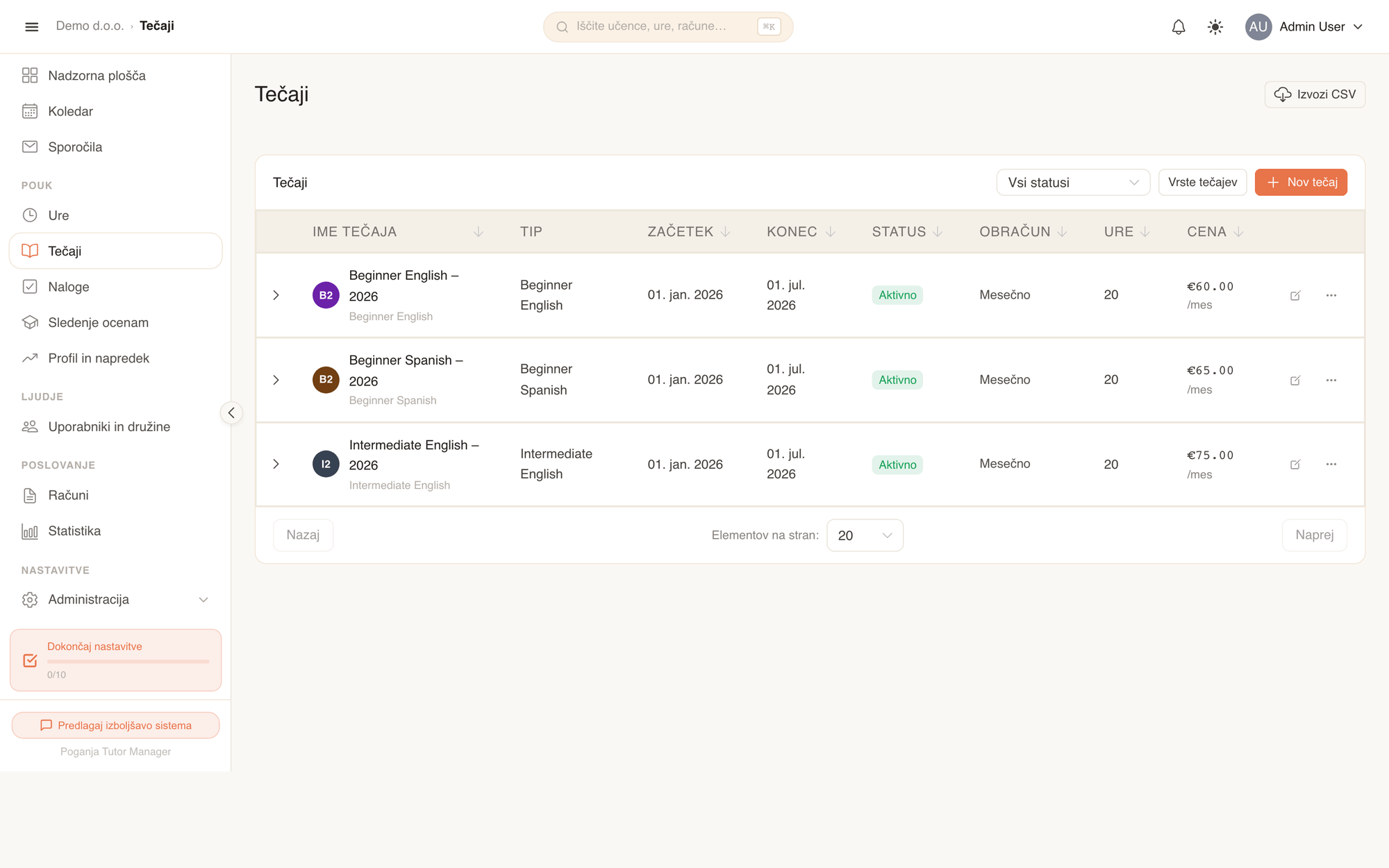
Ustvarjanje novega tečaja
Administrativno osebje in učitelji lahko nov tečaj ustvarijo neposredno v meniju tečajev.
- V stranskem meniju odprite Tečaji in kliknite Nov tečaj.
- V razdelku osnovnih podatkov:
- Izberite Tip tečaja iz svojega kataloga.
- Vnesite Ime tečaja in po želji Opis.
- Nastavite datum za Začetek in, če je znan, še datum za Konec.
- Če tečaj poteka v vaših prostorih, izberite Lokacijo in Sobo.
- Izberite Trajanje ure (na primer 60 ali 90 minut).
- V razdelku Informacije o obračunu:
- Izberite Način obračuna:
- Enkratno — fiksna cena za celoten tečaj.
- Mesečno — mesečni znesek za vsak mesec vpisa.
- Na uro — obračun glede na dejansko izvedena srečanja.
- Vnesite Ceno na učenca.
- Po želji vnesite Skupno število ur (neobvezno).
- Izberite Način obračuna:
- Z izbirnikom barv izberite prepoznavno Barvo. Ta barva bo označevala ure tega tečaja v Koledarju.
- V razdelku dodatnih nastavitev:
- Po potrebi dodajte interne Zasebne opombe (vidne le osebju).
- Vklopite Zahteva predračun in vnesite Dni za plačilo predračuna (npr.
14), če mora učenec tečaj poravnati vnaprej. - Vklopite možnost Zoom, če bo tečaj potekal prek spleta (glejte Spletne ure).
- Kliknite Ustvari.
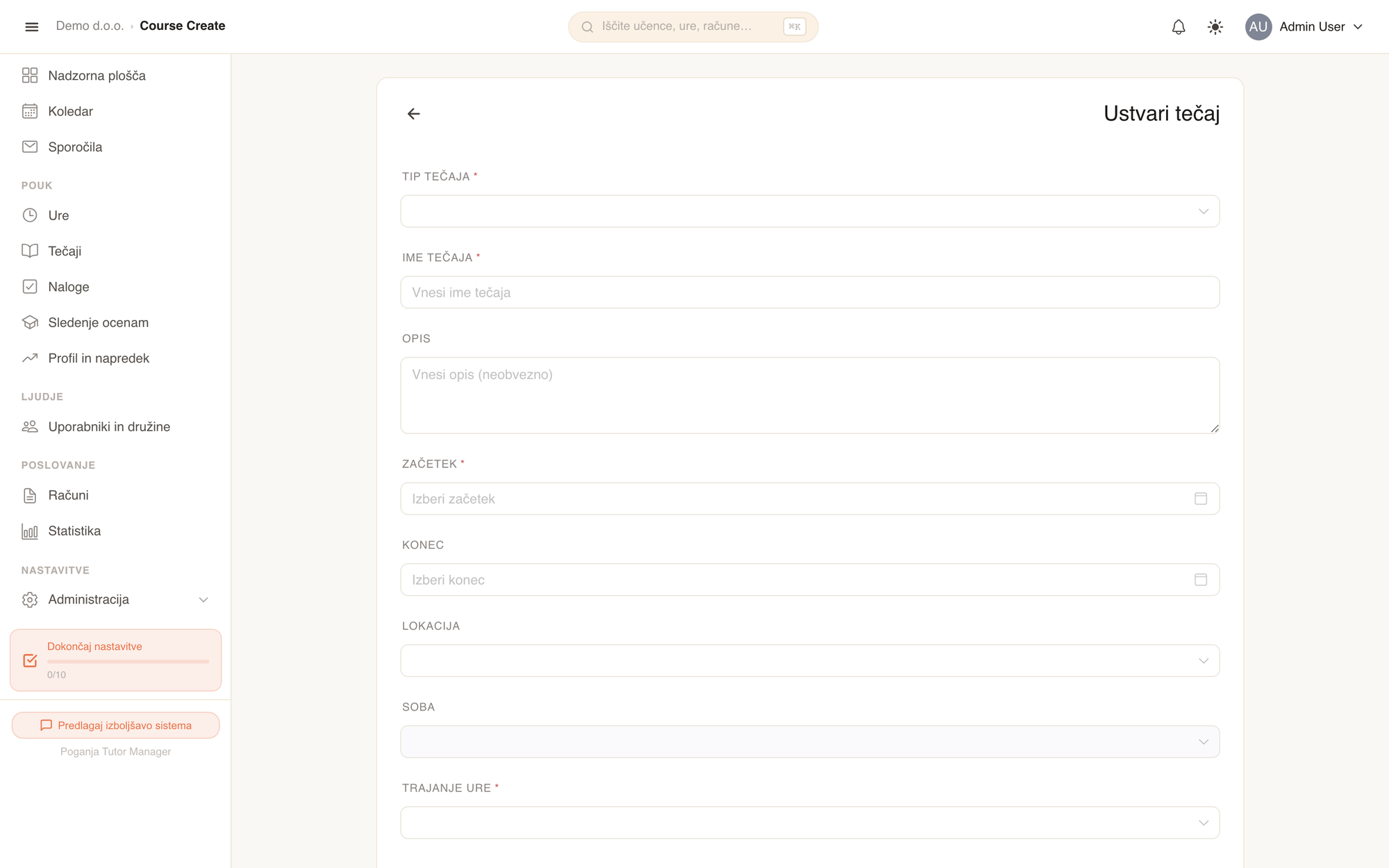
Pomen polj
| Polje | Pomen |
|---|---|
| Tip tečaja | Vrsta izobraževalnega programa (npr. Jezikovni tečaj za odrasle, Maturitetne priprave). |
| Začetek / Konec | Časovni okvir, v katerem se tečaj izvaja. |
| Lokacija / Soba | Poslovalnica in učilnica, rezervirani za to skupino. |
| Način obračuna | Določa, kako se ustvarijo računi: Enkratno, Mesečno ali Na uro. |
| Cena na učenca | Osnovna šolnina na posameznega vpisanega učenca. |
| Barva | Barvni poudarek, s katerim so označena srečanja tega tečaja na koledarju. |
| Zahteva predračun | Če je omogočeno, se ob vpisu učenca pripravi predračun za predplačilo. |
Upravljanje tečaja
Klik na tečaj s seznama odpre celoten pregled z zavihki za upravljanje:
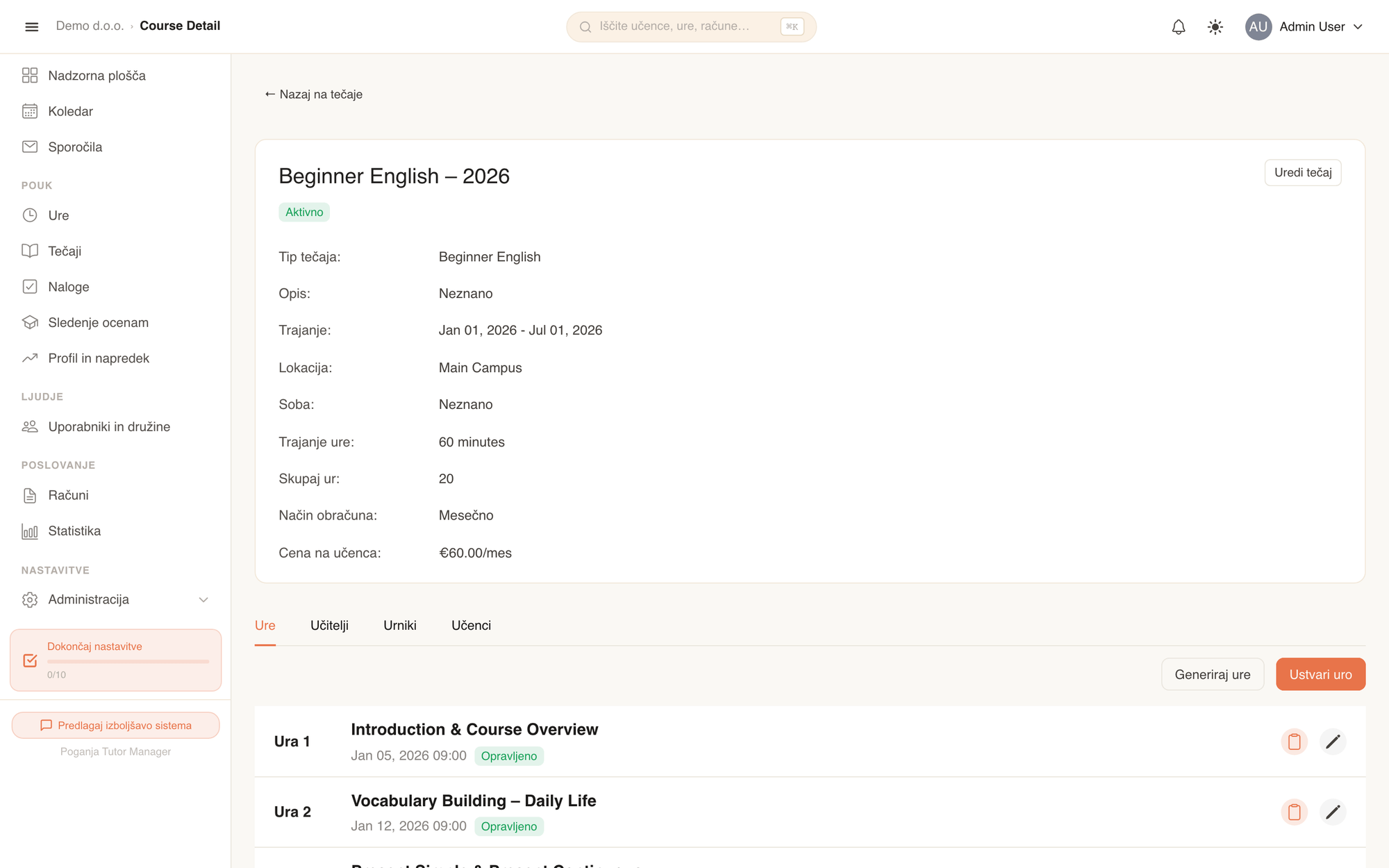
Podrobnosti tečaja so razdeljene na štiri glavne zavihke:
| Zavihek | Kaj urejate tam |
|---|---|
| Ure | Pregled vseh izvedenih in prihodnjih ur ter množično generiranje terminov. |
| Učitelji | Dodeljevanje enega ali več učiteljev, ki poučujejo skupino. |
| Urniki | Določanje tedenskih terminov (npr. torki in četrtki ob 17:00). |
| Učenci | (Samo za osebje) Vpisovanje novih učencev, cene po meri in izpisovanje. |
Nastavitev urnika in generiranje ur
Namesto da vsako uro ustvarjate posebej, enkrat določite tedenske termine, iz katerih TutorManager samodejno ustvari vsa srečanja.
1. Dodajanje terminov urnika
- Na strani tečaja odprite zavihek Urniki in kliknite Ustvari urnik.
- Izberite Dan v tednu (npr. Torek).
- Vnesite Začetni čas in Končni čas.
- Preverite časovni pas in kliknite Ustvari. Postopek ponovite za vsak dan v tednu, ko ima skupina pouk.
2. Množično generiranje ur
- Odprite zavihek Ure in kliknite Generiraj ure iz urnika.
- Izberite Datumsko obdobje (na primer celoten semester).
- Vklopite možnost Preskoči praznike in počitnice (priporočeno).
- Kliknite Generiraj ure iz urnika.
TutorManager ustvari vsa oštevilčena srečanja (Lekcija 1, Lekcija 2 ...) in jih umesti v koledar.
Upoštevanje praznikov
Ko je označena možnost Preskoči praznike in počitnice, TutorManager preveri Praznike in počitnice vaše šole ter samodejno izpusti dela proste dni in šolske počitnice.
Vpisovanje učencev
Osebje lahko učence v tečaj doda kadar koli prek zavihka Učenci:
- Izberite zavihek Učenci in kliknite Vpiši učenca.
- Izberite učenca s spustnega seznama.
- Če ima učenec poseben dogovor ali popust, vnesite Ceno po meri (neobvezno). V nasprotnem primeru pustite polje prazno, da velja privzeta cena tečaja.
- Kliknite Vpiši.
Če se učenec iz tečaja izpiše, v vrstici učenca kliknite gumb za izbris in potrdite izpis.
Podrobnosti ur, prisotnost in gradiva
Klik na posamezno uro na zavihku Ure odpre podrobnosti dotičnega srečanja.
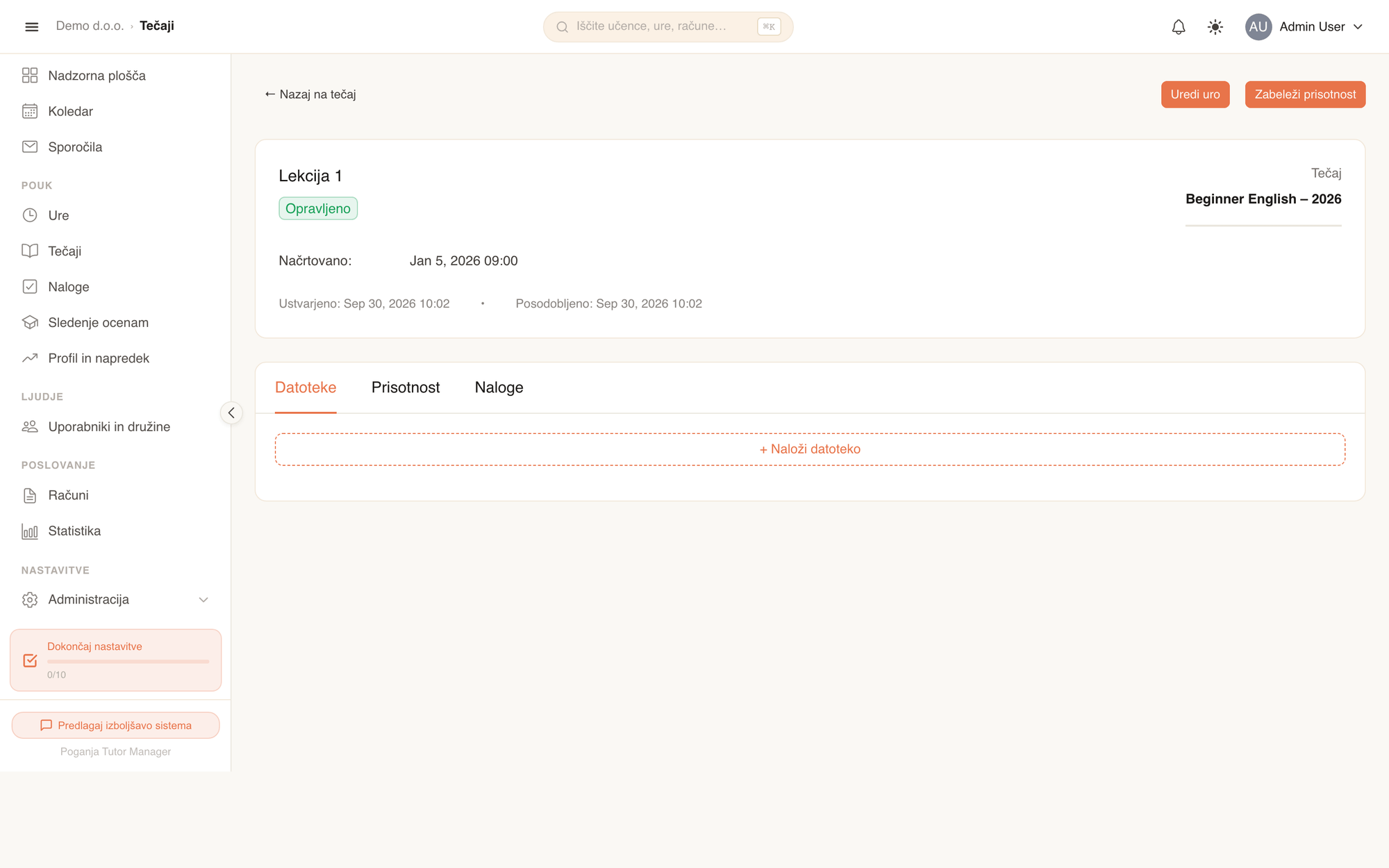
- Zabeleži prisotnost: Kliknite Zabeleži prisotnost, označite prisotne učence (Prisoten), pustite neoznačene tiste, ki manjkajo (Odsoten), po želji dodajte opombo ter kliknite Shrani prisotnost.
- Datoteke: Učitelji lahko na zavihku Datoteke naložijo učne liste, PDF dokumente ali predstavitve, ki so takoj na voljo učencem.
- Naloge: Na zavihku Naloge lahko vsem učencem skupine dodelite domače naloge.
Statusi tečaja
| Status | Pomen |
|---|---|
| Osnutek | V pripravi; tečaj se še ne izvaja in še ni odprt za pouk. |
| Aktivno | V teku; ure se redno izvajajo in prisotnost se beleži. |
| Zaključeno | Program tečaja je v celoti izveden in zaključen. |
| Odpovedano | Tečaj je bil predčasno prekinjen ali odpovedan. |
Kaj vidijo učenci in starši
Ko se v svoj portal prijavijo učenci ali starši, je njihova zasebnost dosledno varovana:
- Učenci vidijo ime tečaja, dodeljene učitelje, termine srečanj, učilnico, priložene datoteke in domače naloge.
- Učenci in starši vidijo izključno svojo lastno zabeleženo prisotnost.
- Zaradi varstva osebnih podatkov je zavihek Učenci za učence in starše skrit; nikoli ne vidijo seznama drugih vpisanih učencev ali družin v tečaju.