
Prošnje za ure
Prošnje za ure omogočajo učencem in staršem, da neposredno prek svojega portala predlagajo nov termin poučevanja. Osebje šole (administratorji, receptorji in učitelji) lahko prispele prošnje pregleda na zavihku Zahteve ter jih s potrditvijo samodejno pretvori v načrtovane ure ali pa jih zavrne z obrazložitvijo.
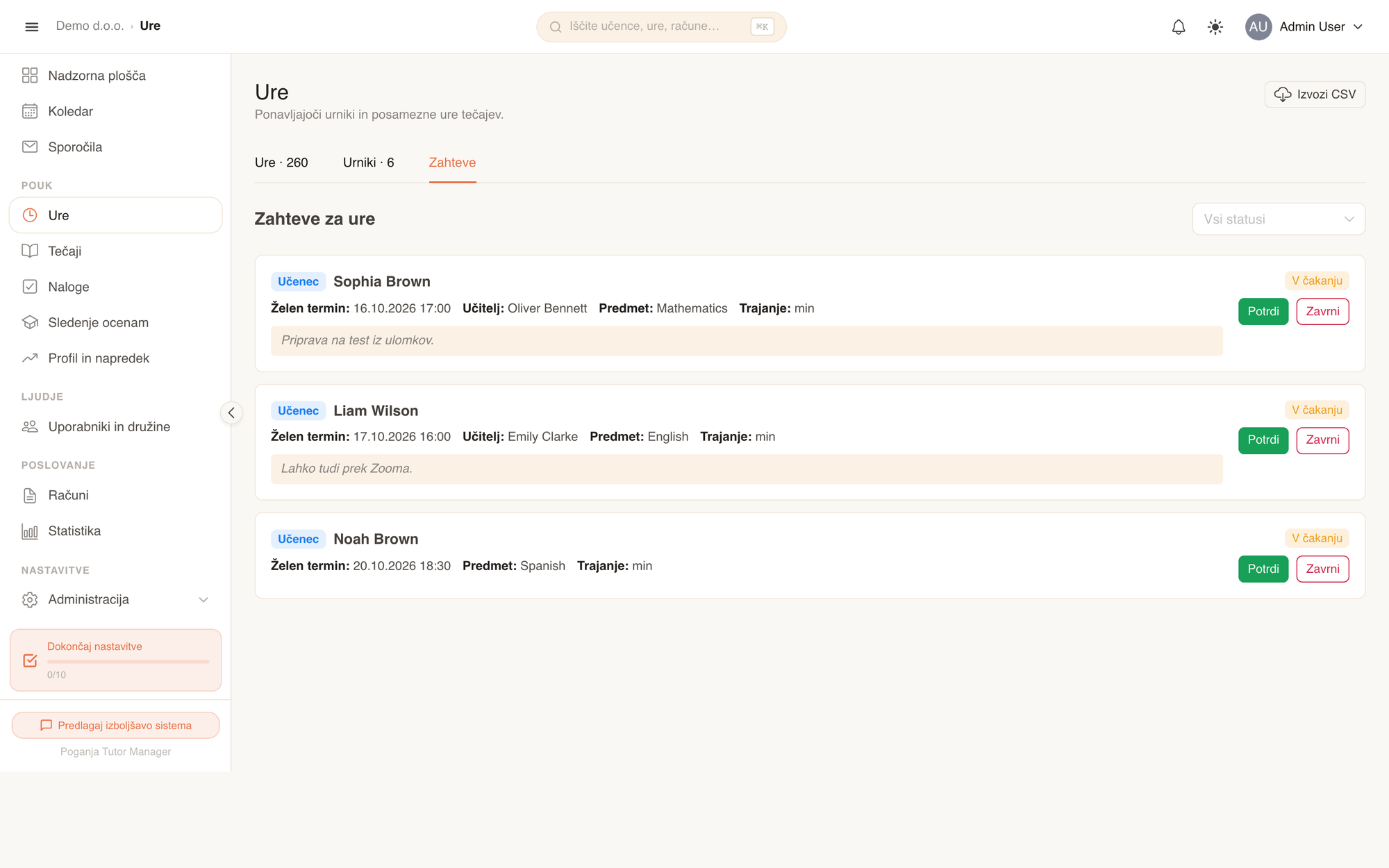
Kako učenci in starši oddajo prošnjo za uro
Učenci in starši lahko prošnjo za posamezno uro oddajo kadar koli, ne da bi morali klicati ali pisati v tajništvo šole.
- V stranskem meniju odprite Ure in izberite zavihek Zahteve.
- Kliknite Zahtevaj uro.
- Če ste prijavljeni kot starš, v polju Izberi otroka izberite, za katerega družinskega člana oddajate prošnjo.
- V polju Želen termin izberite želeni datum in uro pričetka.
- Po želji izberite želenega Učitelja (ali pustite možnost Kateri koli učitelj, da šola dodeli prostega inštruktorja).
- Po želji izberite Predmet in Trajanje.
- V polje Opomba vpišite dodatne podrobnosti (na primer pripravo na test ali poglavje, ki ga želite predelati).
- Kliknite Pošlji zahtevo.
Oddana prošnja se prikaže v razdelku Moje zahteve za ure s statusom V čakanju. Če se vaši načrti spremenijo, preden šola prošnjo obdela, jo lahko kadar koli prekličete s klikom na Prekliči.
Polja v obrazcu za prošnjo
| Polje | Pomen |
|---|---|
| Izberi otroka | (Samo za starše) Določa, kateri otrok v družini potrebuje uro. |
| Želen termin | Natančen datum in ura začetka želene ure. |
| Učitelj | Neobvezno. Izbira določenega učitelja ali možnost Kateri koli učitelj. |
| Predmet | Neobvezno. Izbira predmeta ali možnost Kateri koli predmet. |
| Trajanje | Neobvezno. Izbira dolžine ure ali možnost Katero koli trajanje. |
| Opomba | Prosto besedilo z opisom učnih ciljev ali morebitnih prilagoditev. |
Kako osebje pregleduje in obdeluje prošnje
Administratorji šole, receptorji in učitelji upravljajo prispele prošnje na zavihku Zahteve na strani Ure.
V desnem kotu lahko z izbirnikom filtrirate med možnostmi Vsi statusi, V čakanju, Potrjena, Zavrnjena in Preklicana.
Potrditev prošnje
- Poiščite prošnjo s statusom V čakanju ter preverite želeni termin, učenca in opombe.
- Kliknite Potrdi.
- TutorManager takoj ustvari novo individualno uro, načrtovano natančno za ta termin:
- Če je bila v prošnji navedena izbira učitelja, je ta učitelj samodejno dodeljen uri.
- Če učitelj ni bil določen in prošnjo potrdi učitelj, se ura dodeli njemu.
- Status prošnje se posodobi v Potrjena in se neposredno poveže z novo ustvarjeno uro.
- Učenec in starši samodejno prejmejo obvestilo o potrjenem terminu.
Potrjena ura se nemudoma pojavi v Koledarju in na seznamu Ure.
Zavrnitev prošnje
Če ob želenem času ni na voljo prostega učitelja ali učilnice, lahko osebje prošnjo zavrne z razlago:
- Na kartici čakajoče prošnje kliknite Zavrni.
- V oknu Zavrni zahtevo v polje Razlog zavrnitve (neobvezno) vpišite prijazno pojasnilo (na primer: »Učitelj je ob torkih zaseden do 17. ure; prosimo oddajte prošnjo za sredo ali četrtek«).
- Kliknite Zavrni.
Status se spremeni v Zavrnjena. Učenec in starš prejmeta obvestilo z vašim pojasnilom, da lahko izbereta drug termin.
Statusi prošenj
| Status | Pomen |
|---|---|
| V čakanju | Učenec ali starš je oddal prošnjo; čaka na pregled osebja. |
| Potrjena | Osebje je prošnjo sprejelo; samodejno je bila ustvarjena načrtovana ura. |
| Zavrnjena | Osebje je prošnjo zavrnilo s podanim razlogom. |
| Preklicana | Učenec ali starš je prošnjo sam preklical, preden jo je osebje obdelalo. |