
Prazniki in počitnice
Nastavite državne praznike in šolske počitnice, da vaša ekipa ur ne bo po pomoti načrtovala na dneve, ko je šola zaprta. TutorManager te datume uporablja za opozorila ob ročnem vnosu ur in za samodejno preskakovanje prazničnih dni pri generiranju tedenskih urnikov.
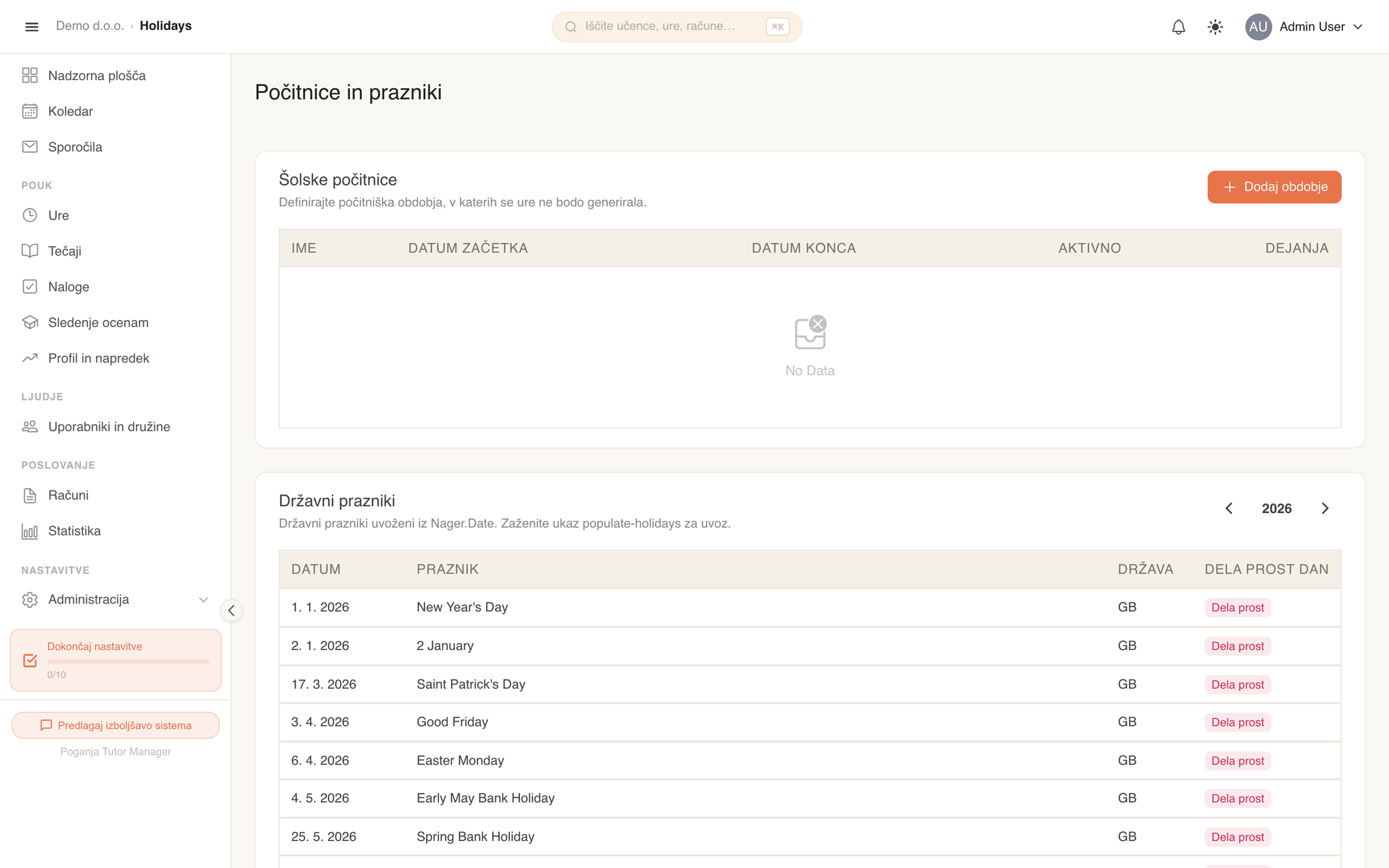
Stran Prazniki in počitnice združuje dve vrsti dela prostih dni:
- Šolske počitnice: Poljubna večdnevna obdobja, ki jih določi vaša šola (na primer krompirjeve počitnice, novoletni premor ali poletni dopust).
- Državni prazniki: Uradni prazniki, uvoženi glede na državo poslovanja vaše šole.
Šolske počitnice (počitniška obdobja)
Določite letni koledar šolskih počitnic in kolektivnih dopustov.
- V stranskem meniju odprite Administracija in izberite Počitnice in prazniki (pod Organizacija).
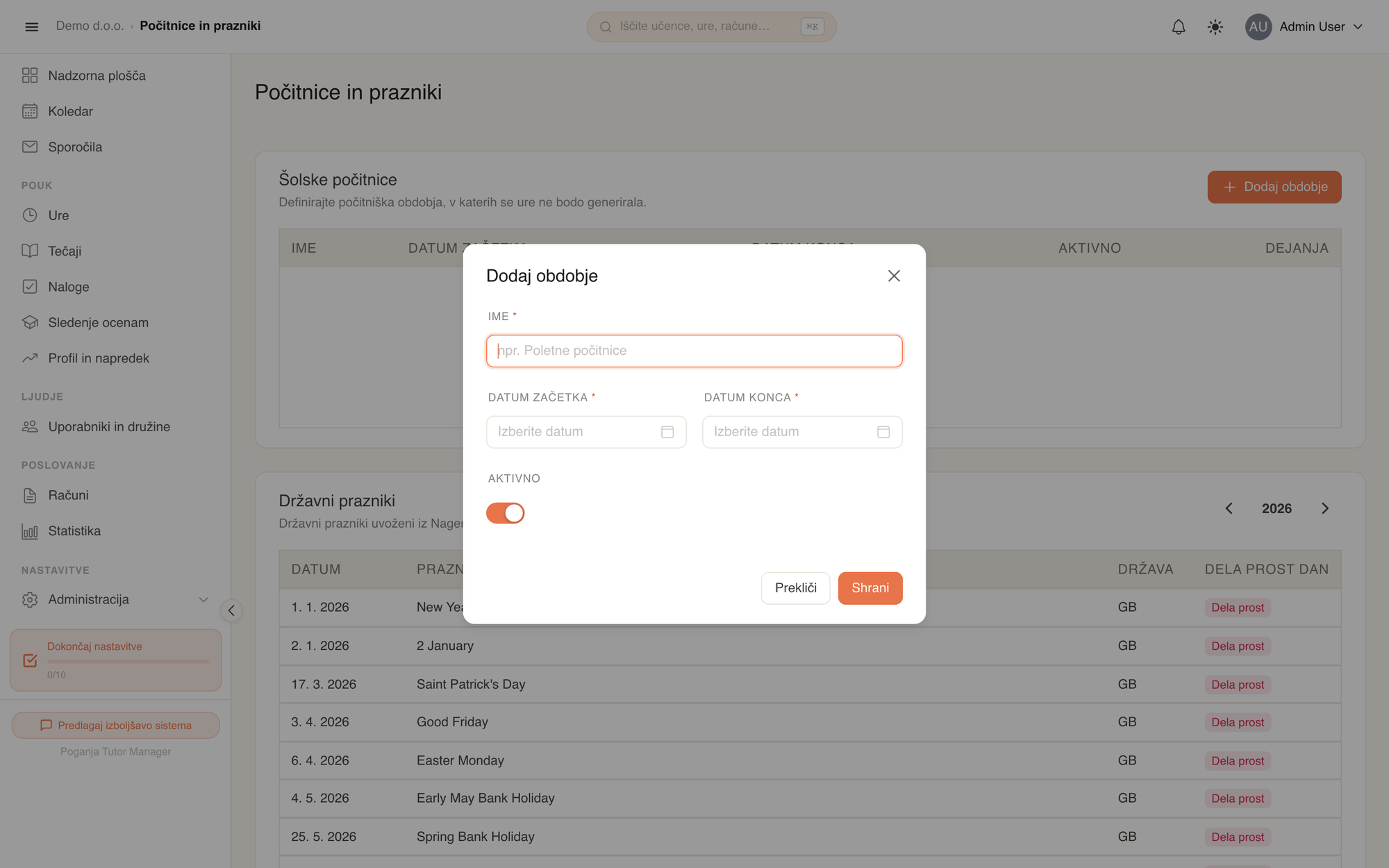
- V razdelku Šolske počitnice kliknite Dodaj obdobje.
- Vnesite Ime počitnic (na primer "Krompirjeve počitnice" ali "Zimski oddih").
- Izberite Datum začetka in Datum konca.
- Preverite, da je vklopljeno stikalo Aktivno.
- Kliknite Shrani. Vneseno obdobje se prikaže v tabeli in začne veljati takoj.
Deaktivacija namesto brisanja
Če se odločite, da boste med določenimi počitnicami vseeno izvajali intenzivne tečaje, preprosto izklopite stikalo Aktivno. Zapisa ni treba brisati, saj ga lahko naslednje leto spet aktivirate.
Državni prazniki
Državni prazniki so vnaprej uvoženi na podlagi kode države vaše šole (nastavljene v Podatkih podjetja).
- Izbira leta: S puščicama ob letnici (
< 2026 >) se lahko premikate med preteklimi in prihodnjimi koledarskimi leti. - Dela prost dan: Pri vsakem prazniku je razvidno, ali gre za Dela prost dan (npr. novo leto, praznik dela, božič) ali za delovni spominski dan (Ni dela prost, ko šole običajno obratujejo).
Kako prazniki vplivajo na pouk
1. Generiranje ur iz urnikov
Ko iz tedenskih urnikov ali urnikov tečajev ustvarjate ure za daljše obdobje:
- Na strani Ure odprite zavihek Urniki in pri urniku kliknite Generiraj ure (ali označite več urnikov in kliknite Generiraj izbrane).
- Izberite želeno časovno obdobje (na primer Naslednji 3 meseci).
- Vklopite možnost Preskoči praznike in počitnice (priporočeno).
- Kliknite Generiraj.
Samodejno preskakovanje praznikov
Ko je možnost Preskoči praznike in počitnice vklopljena, TutorManager vsak izračunani datum primerja z:
- vsemi aktivnimi šolskimi počitnicami,
- vsemi uradnimi državnimi prazniki, ki so označeni kot dela prosti.
Vse ure, ki bi padle na te datume, se samodejno izpustijo, kar osebju prihrani ročno brisanje in urejanje odpadlih terminov.
2. Posamične ure in opozorila v koledarju
Če receptor ali učitelj ročno dodaja ali ureja uro na dan, ki sovpada s praznikom:
- TutorManager v obrazcu za uro prikaže opozorilo Počitnice in prazniki (»Ta dan je dela prost praznik ali v obdobju počitnic.«).
- Opozorilo uporabnika obvesti o prazniku, vendar shranjevanja ne prepreči, če je bil praznični termin dogovorjen namerno.
Pomen polj
| Polje | Pomen |
|---|---|
| Ime obdobja | Opisni naziv počitnic ali kolektivnega dopusta (npr. "Zimske počitnice"). |
| Datum začetka / Datum konca | Koledarski razpon veljavnosti počitnic (vključno z obema datumoma). |
| Aktivno | Če je vklopljeno, generatorji ur samodejno preskočijo datume v tem obdobju. |
| Prosto dela | Pove, ali je državni praznik zakonsko opredeljen kot dela prost dan. |