
Koledar
Koledar ponuja pregleden vizualni pregled vseh individualnih ur, srečanj tečajev in zasedenosti učilnic v vaši šoli. Preprosto lahko preklapljate med tedenskim, mesečnim in dnevnim pogledom, filtrirate urnik po učiteljih, učencih, lokacijah ali sobah ter sinhronizirate svoje termine z zunanjo koledarsko aplikacijo.
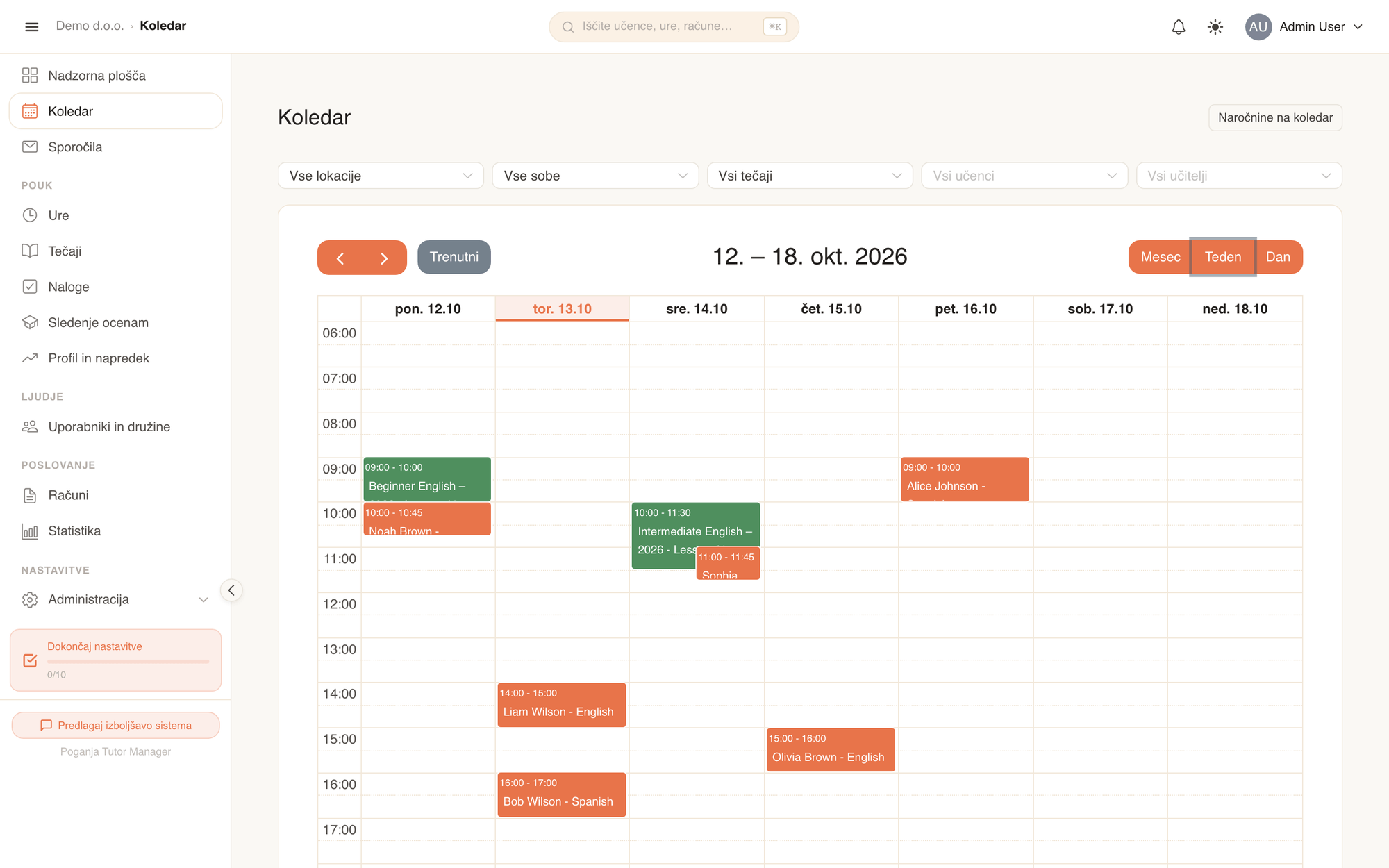
Pogledi koledarja
TutorManager ponuja tri poglede, med katerimi izbirate v zgornjem desnem kotu koledarja:
| Pogled | Kdaj ga uporabiti |
|---|---|
| Teden | Načrtovanje tedenskega urnika, iskanje prostih terminov in pregled zasedenosti učiteljev |
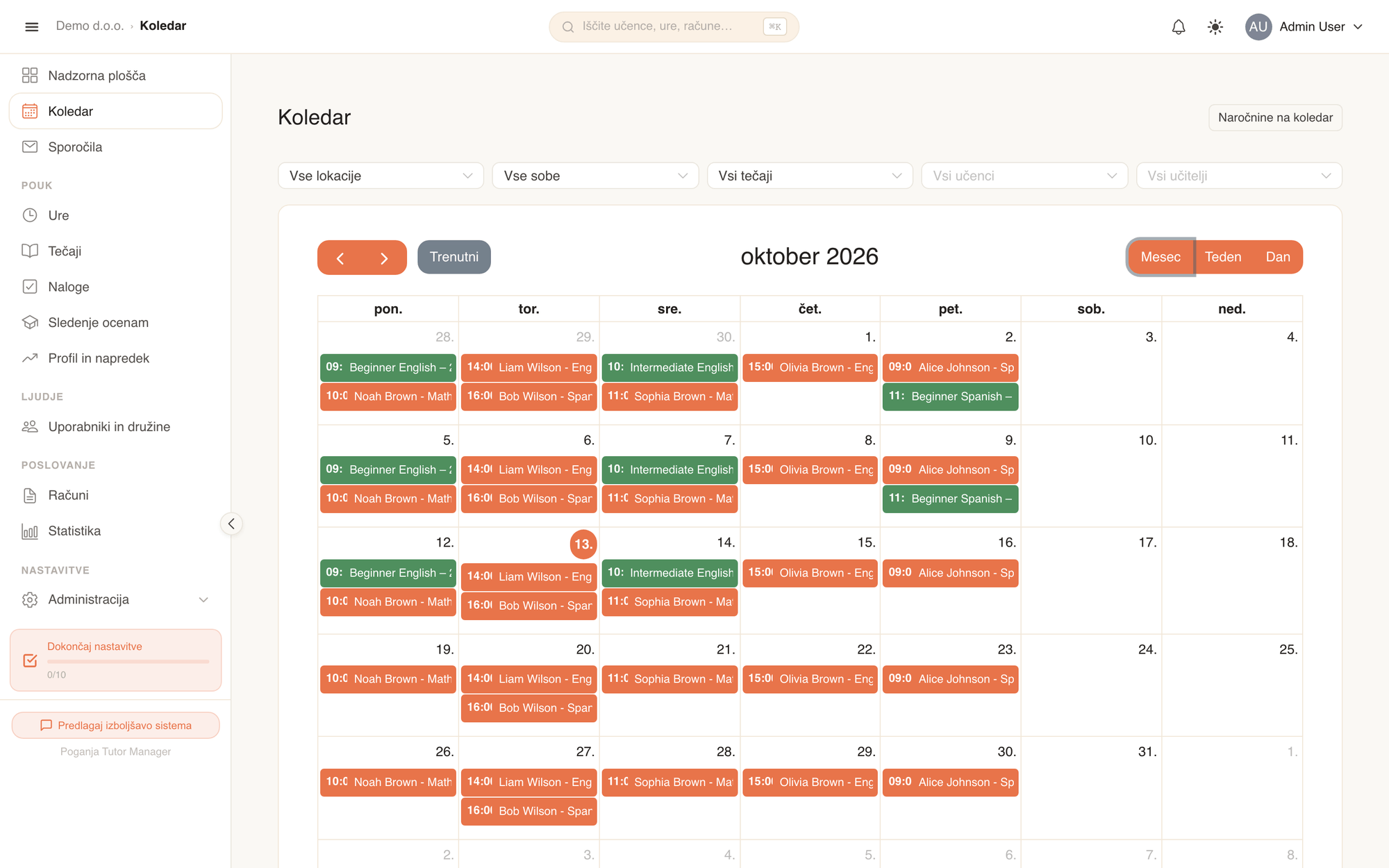
| Mesec | Dolgoročni pregled nad šolskim letom, začetki tečajev in šolskimi počitnicami |
| Dan | Natančen urnik učilnic in urni pregled dogajanja na lokaciji |
Z gumboma < in > v zgornjem levem kotu se premikate med obdobji, s klikom na Danes pa se takoj vrnete na trenutni datum. Koledar si izbrani pogled in datum shrani v naslov spletne strani, zato osvežitev strani ne spremeni vašega mesta.
Filtriranje koledarja
Osebje šole (administratorji, receptorji in učitelji) lahko uporablja vrstico s filtri nad koledarjem:
| Filter | Opis |
|---|---|
| Izberi lokacijo | Prikaz ur na izbrani šolski lokaciji. |
| Izberi sobo | Prikaz zasedenosti določene učilnice znotraj izbrane lokacije. |
| Izberi predmet | Prikaz terminov določenega predmeta ali tečaja. |
| Vsi učenci | Izbira enega ali več posameznih učencev. |
| Vsi učitelji | Izbira enega ali več učiteljev. |
Pogled za učence in starše
Učenci in starši vrstice s filtri ne vidijo. Učenci vidijo izključno svoje individualne ure in tečaje, v katere so vpisani, starši pa združen urnik vseh otrok v svoji družini.
Barve dogodkov
Dogodki na koledarju so barvno označeni za lažje razlikovanje:
- Individualne ure: Prikazane so v barvi učenca (nastavljeni v njegovem profilu) ali v privzeti sistemski barvi.
- Tečajne ure: Prikazane so v prepoznavni Barvi, ki je določena v nastavitvah tečaja. Tako takoj ločite skupinske tečaje od individualnih ur.
Ustvarjanje in urejanje ur iz koledarja
Osebje lahko nove termine doda neposredno v koledarju brez odpiranja seznama ur.
Dodajanje nove ure
- V tedenskem ali dnevnem pogledu kliknite na prost termin v želeni časovni vrstici.
- Odpre se modalno okno Ustvari uro z že izpolnjenim datumom in časom (Datum in čas).
- Izberite polja Učenec, Učitelj, Predmet in Trajanje.
- Izberite lokacijo (Lokacija) in sobo (Soba) ali pa vklopite Ura na domu stranke (vnesite naslov in razdaljo).
- Kliknite Ustvari uro. Nov termin se takoj prikaže na koledarski mreži.
Pregled in urejanje podrobnosti ure
Klik na dogodek na koledarju odpre okno s podrobnostmi:
- Individualna ura: Prikazuje učenca, učitelja, predmet, termin, trajanje, lokacijo/sobo, status in opombe. S klikom na Uredi lahko spremenite podatke ali posodobite status.
- Tečajna ura: Prikazuje ime tečaja, številko ure, datum, sobo in status. S klikom na Pokaži tečaj se odpre stran tečaja.
Naročnine na koledar (iCal sinhronizacija)
Urnik iz TutorManagerja lahko sinhronizirate z Google Koledarjem, Apple Koledarjem, Outlookom ali katerim koli programom, ki podpira iCal povezave.
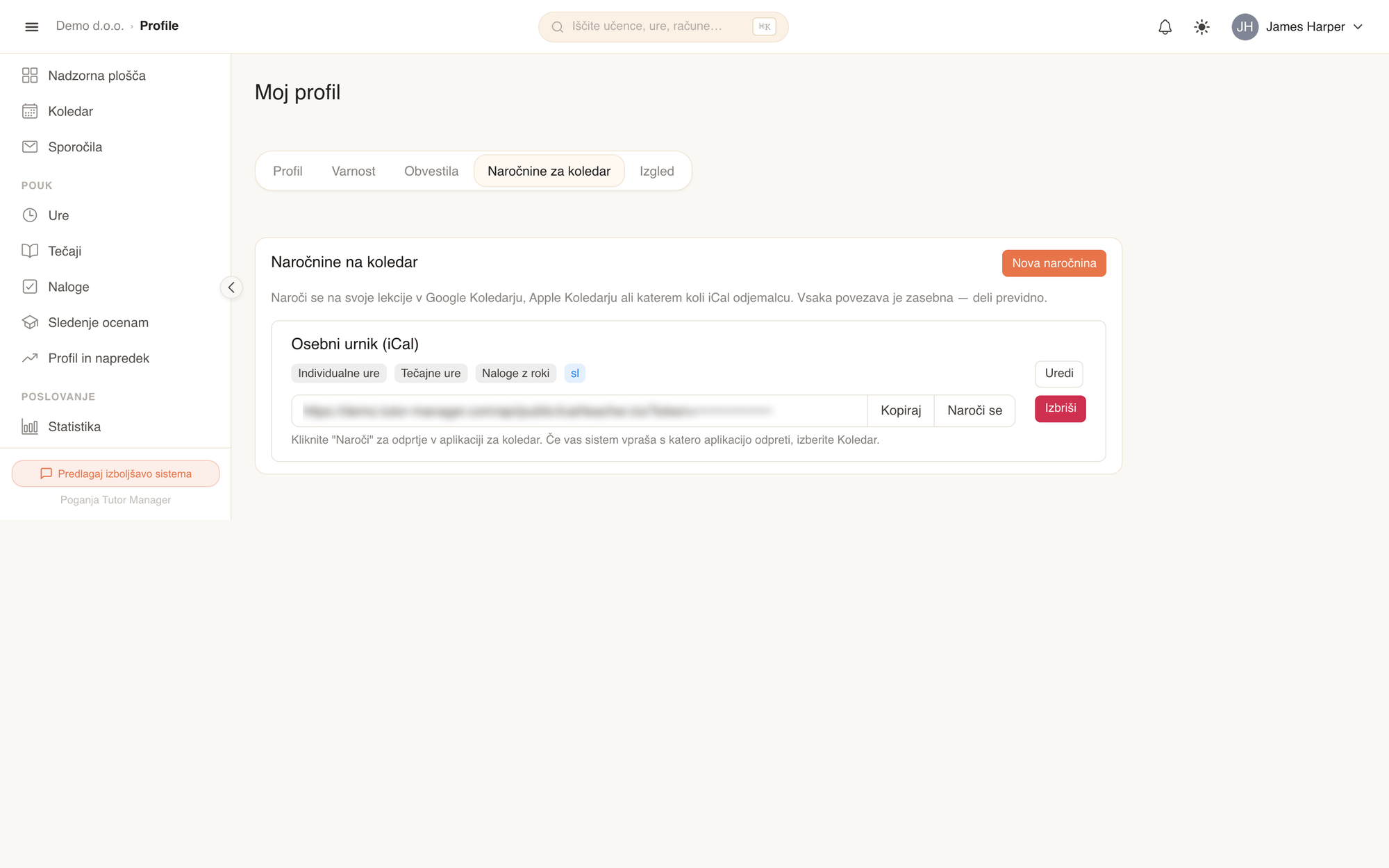
Ustvarjanje nove naročnine
- V glavi strani Koledar kliknite Naročnine na koledar (ali odprite Profil in izberite zavihek Koledar).
- Kliknite Nova naročnina.
- Vnesite poljubno Ime (npr. »Službeni koledar« ali »Poučevanje«).
- V razdelku Vključi v koledar izberite, kaj želite sinhronizirati:
- Individualne ure
- Tečajne ure
- Naloge z roki (roki domačih nalog)
- Po želji vklopite Omogoči opozorilo o času potovanja (uporabnike Apple Koledarja opozori, kdaj morajo odpotovati na uro na domu stranke).
- V razdelku Prikaži v koledarju lahko označite Skrij zaključene dogodke ali Skrij preklicane dogodke.
- Po želji izberite jezik ter kliknite Shrani.
Povezava z Apple Koledarjem
Ob naročnini kliknite gumb Naroči se. Brskalnik bo ponudil odprtje povezave v vaši koledarski aplikaciji. V Apple Koledarju potrdite naročnino in nastavite pogostost samodejnega osveževanja (npr. Vsako uro).
Lahko tudi kliknete Kopiraj, v Apple Koledarju izberete Datoteka → Nova naročnina na koledar, prilepite povezavo in potrdite.
Povezava z Google Koledarjem
- V TutorManagerju kliknite Kopiraj ob svoji naročnini.
- V brskalniku odprite Google Koledar.
- Na levi strani poiščite razdelek Drugi koledarji in kliknite ikono + (plus).
- Izberite Iz URL-ja.
- Prilepite povezavo in kliknite Dodaj koledar.
Zasebna povezava
Vsaka povezava za naročnino vsebuje varnostni žeton, ki omogoča ogled vašega urnika brez gesla. Povezavo skrbno varujte in je ne delite z drugimi. Če povezava pride v napačne roke, naročnino preprosto izbrišite in ustvarite novo.