
Za učence
TutorManager vam ponuja osebni portal za učence, kjer imate popoln pregled nad svojim urnikom, z enim klikom vstopite v spletne učilnice, rešujete domače naloge in spremljate svoje ocene.
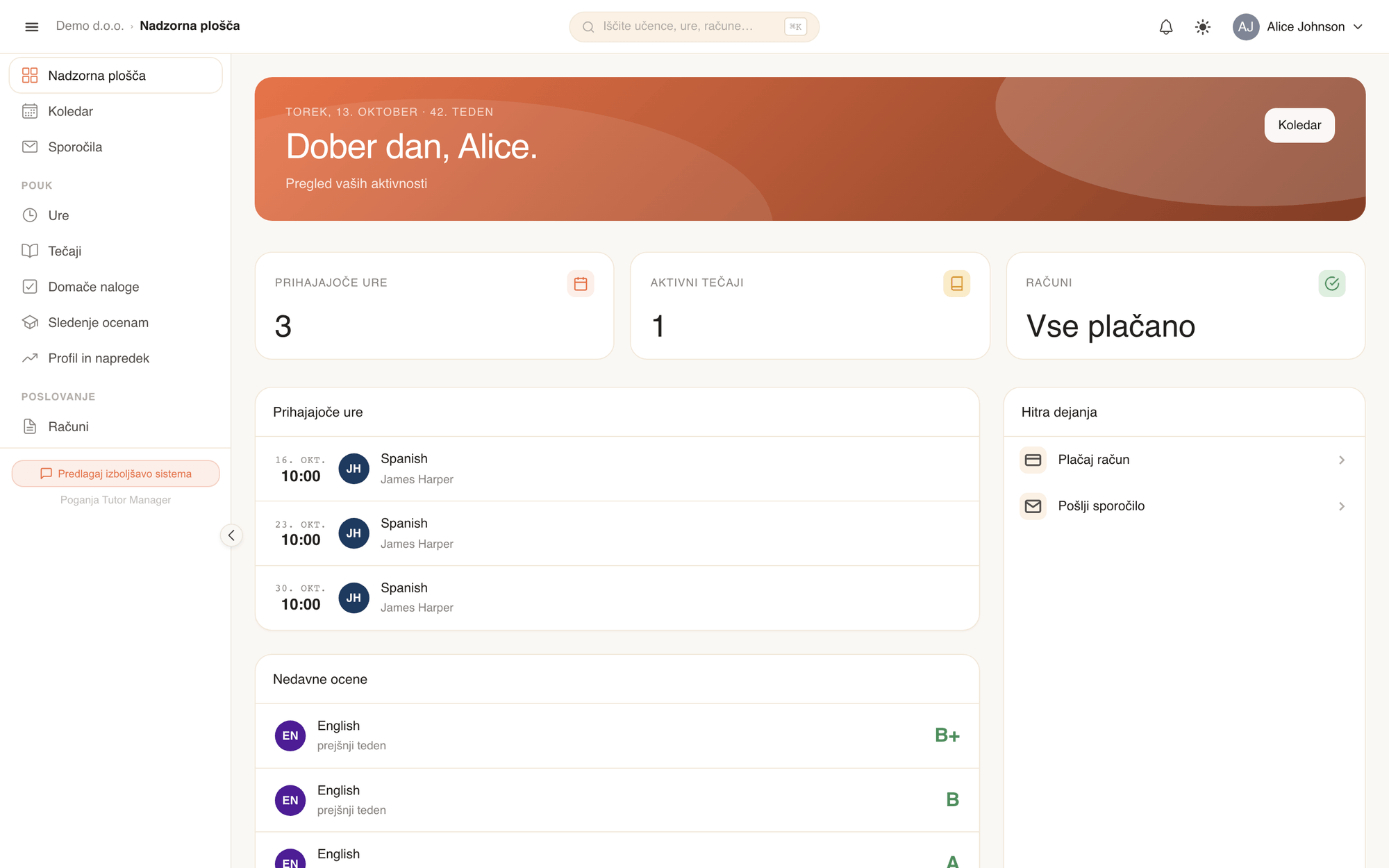
Kaj vidite po prijavi
Vaša nadzorna plošča takoj prikaže vse, kar potrebujete za pouk:
- Prihajajoče ure: Vaši naslednji termini z datumom, uro, predmetom in imenom učitelja.
- Zadnje ocene: Vaši najnovejši rezultati preizkusov in ocene domačih nalog z osebnimi povratnimi informacijami učiteljev.
- Neplačani računi: Če si izobraževanje plačujete sami, se neporavnani računi prikažejo tukaj s podatki za plačilo.
1. Pregled urnika in podrobnosti ur
Preprosto preverite, kdaj in kje potekajo vaše ure:
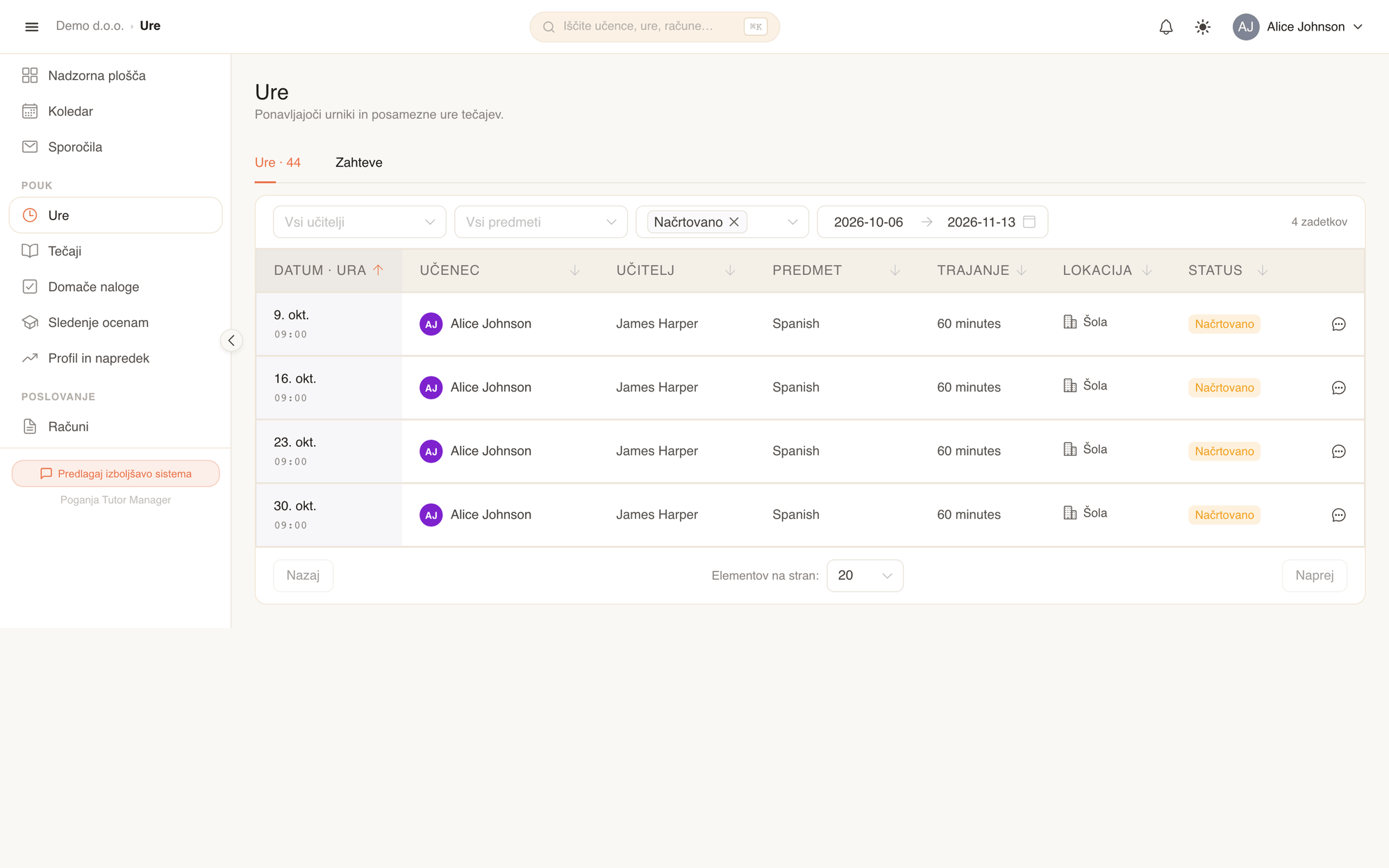
- V stranskem meniju odprite Ure ali Koledar.
- V Koledarju preklapljajte med dnevnim, tedenskim ali mesečnim pogledom.
- V razdelku Ure kliknite katerokoli preteklo uro, da preverite:
- katero snov ste obravnavali pri pouku,
- kaj je učitelj priporočil za utrjevanje doma,
- priložena gradiva, delovne liste ali povezave.
2. Vstop v spletne ure (Zoom)
Če vaša ura ali tečaj poteka prek spleta, vam ni treba iskati povezav ali gesel v e-pošti:
- Odprite načrtovano uro na seznamu Ure ali v Koledarju.
- Kliknite neposredno povezavo do Zoom srečanja.
- Sestanek se samodejno odpre neposredno v vašem brskalniku ali aplikaciji Zoom.
3. Reševanje domačih nalog
Učitelji vam domače naloge dodelijo neposredno v TutorManagerju. Vaje lahko rešujete interaktivno in takoj oddate svoje odgovore:
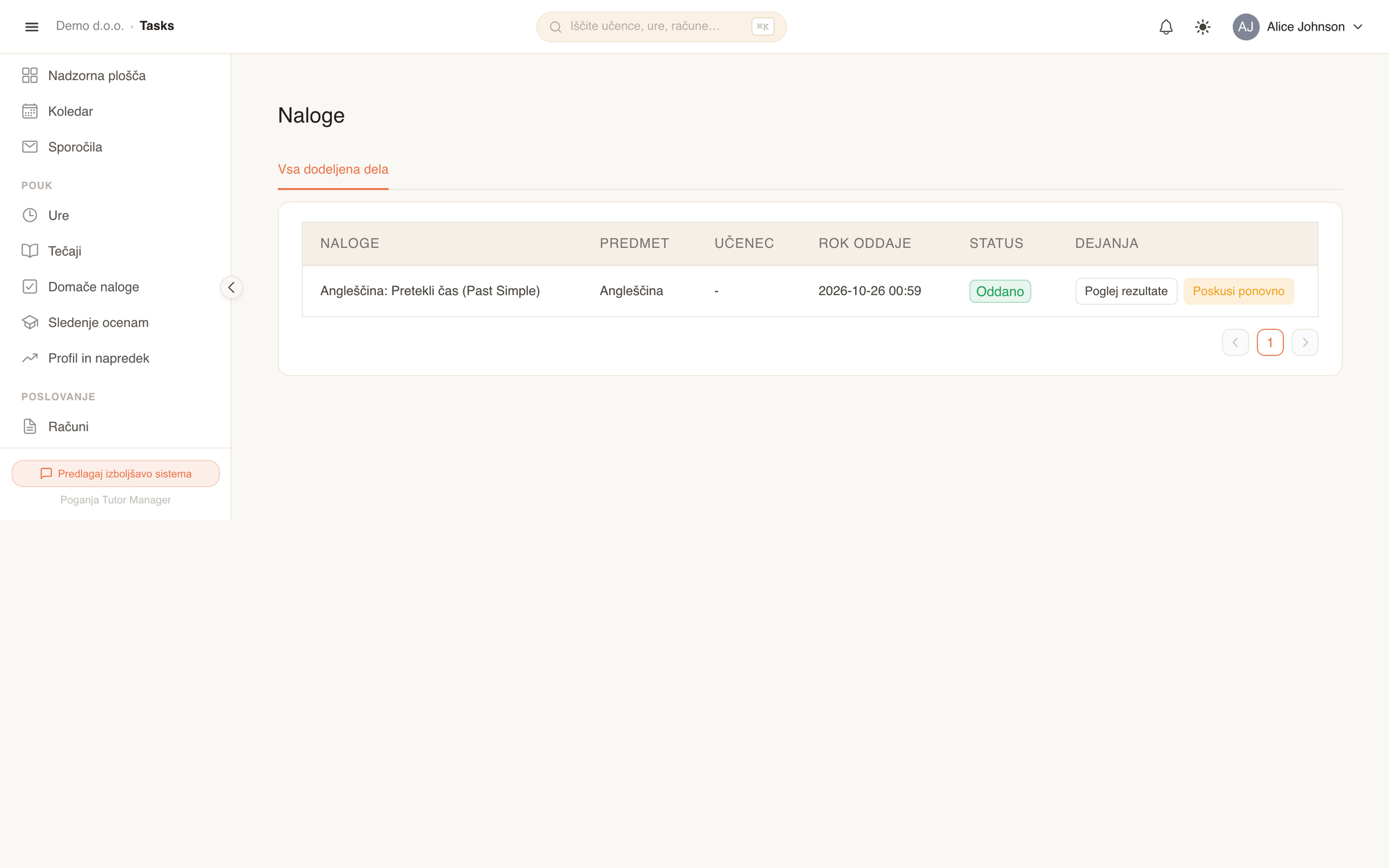
- V stranskem meniju odprite Domače naloge, da vidite dodeljene naloge.
- Preverite stolpec Rok oddaje in kliknite Začni pri nalogi, ki jo želite reševati.
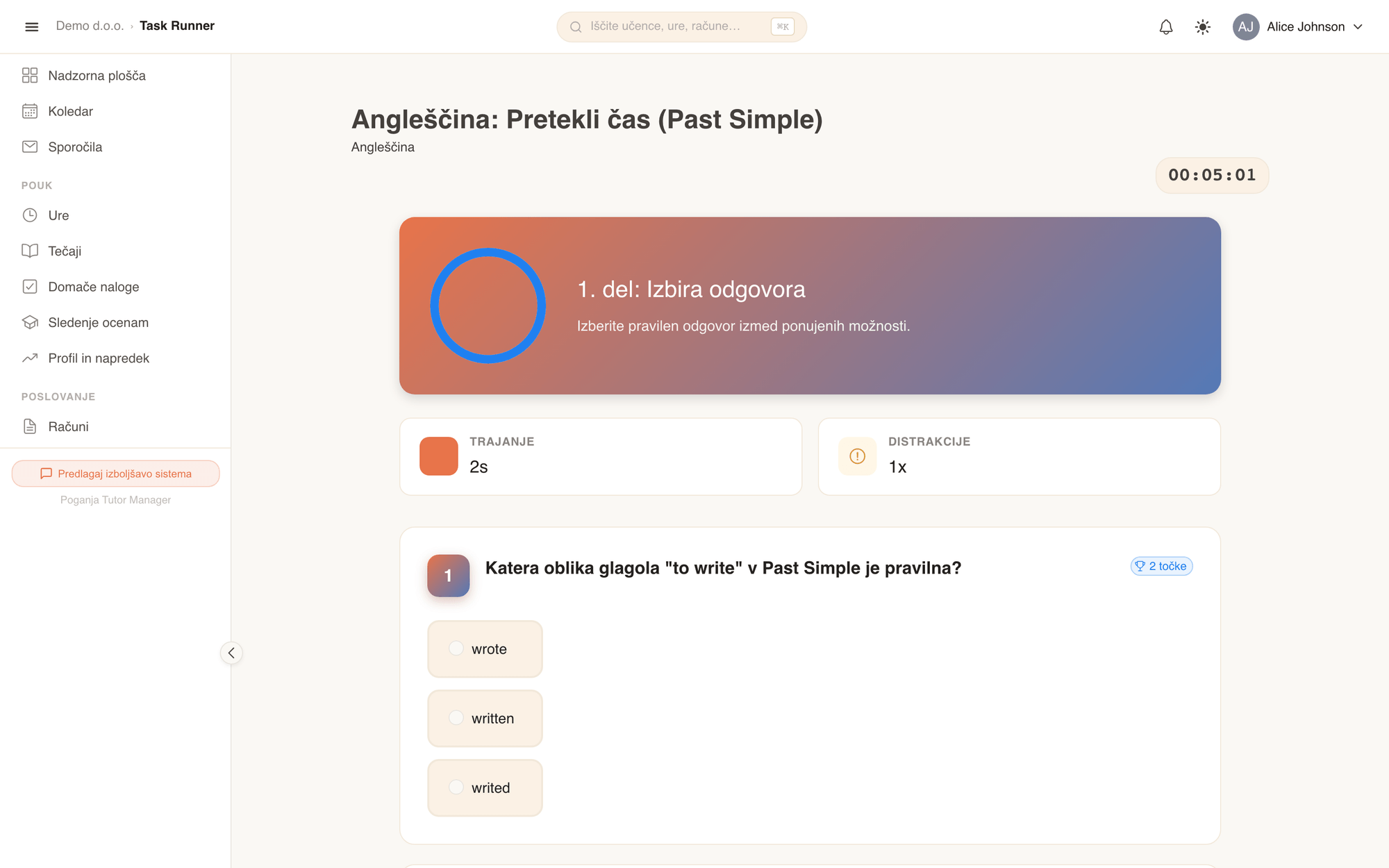
- Odpre se interaktivni reševalnik nalog:
- Kliknite Začni nalogo, da začnete z reševanjem vaj.
- Rešujte vprašanja z izbirnimi odgovori, dopolnjujte manjkajoča besedila ali vpišite kratke odgovore.
- S tipkami za premikanje prehajajte med vprašanji.
- Ko končate z odgovori, preglejte svoje rešitve in kliknite Oddaj nalogo.
- Ko učitelj nalogo pregleda in oceni, lahko kadarkoli znova odprete nalogo ter preverite popravke in komentarje.
4. Spremljanje ocen in napredka
Spremljajte svoj napredek skozi šolsko leto:
- Odprite Sledenje ocenam za celovit pregled vseh svojih ocen po predmetih z opombami učiteljev.
- Odprite Profil in napredek, kjer vidite svojo skupno časovnico izobraževanja.
5. Sporočila z učiteljem
Če imate vprašanje glede domače naloge ali prihajajočega preizkusa:
- V stranskem meniju odprite Sporočila.
- Kliknite Novo sporočilo in izberite svojega učitelja ali upravo šole.
- Napišite sporočilo in ga pošljite. Ob prejemu odgovora boste v aplikaciji prejeli obvestilo.
Vaša zasebnost je zaščitena
Kadar obiskujete skupinski tečaj, drugi udeleženci tečaja ne vidijo vašega e-poštnega naslova, telefonske številke ali priimka. Vaši podatki in ocene so vidni le vam, vašemu učitelju in vodstvu šole.