
Ure
Ura je eno srečanje učitelja in učenca ob določenem času. Ure lahko dodajate posamično, prepustite TutorManagerju, da poišče prost termin, ali pa nastavite urnik, ki se ponavlja vsak teden, in iz njega ustvarite več ur hkrati.
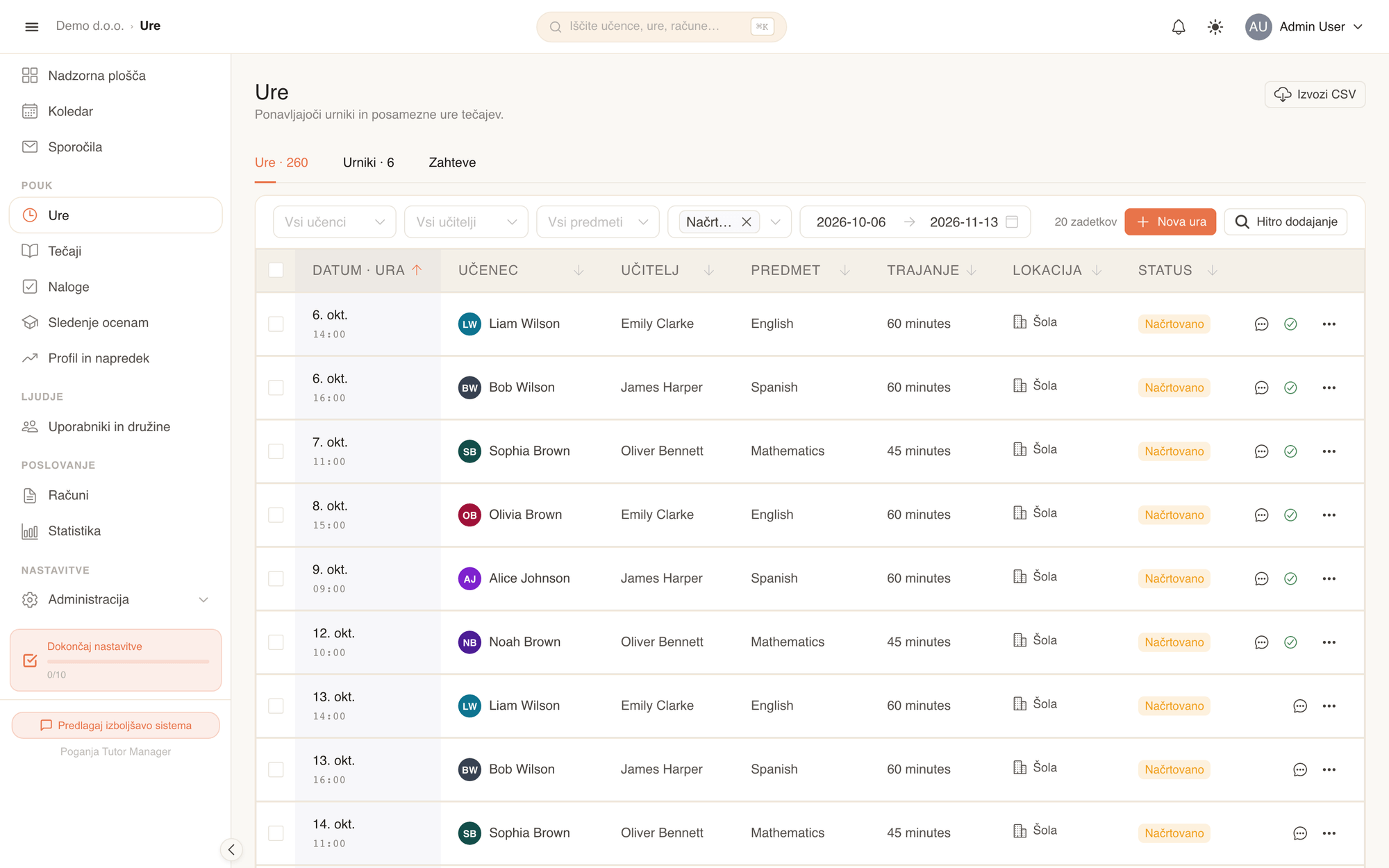
Stran Ure ima tri zavihke:
| Zavihek | Kaj najdete tam |
|---|---|
| Ure | Vse individualne ure s filtri po učencu, učitelju, predmetu, statusu in datumu |
| Urniki | Tedenski ponavljajoči se urniki (npr. »vsak torek ob 16:00«), iz katerih generirate ure |
| Zahteve | Prošnje za ure, ki so jih poslali učenci ali starši — glejte Prošnje za ure |
Skupinske ure
Ure za skupino učencev spadajo pod tečaj. Glejte Tečaji.
Dodajanje posamezne ure
- V stranskem meniju odprite Ure in kliknite Nova ura.
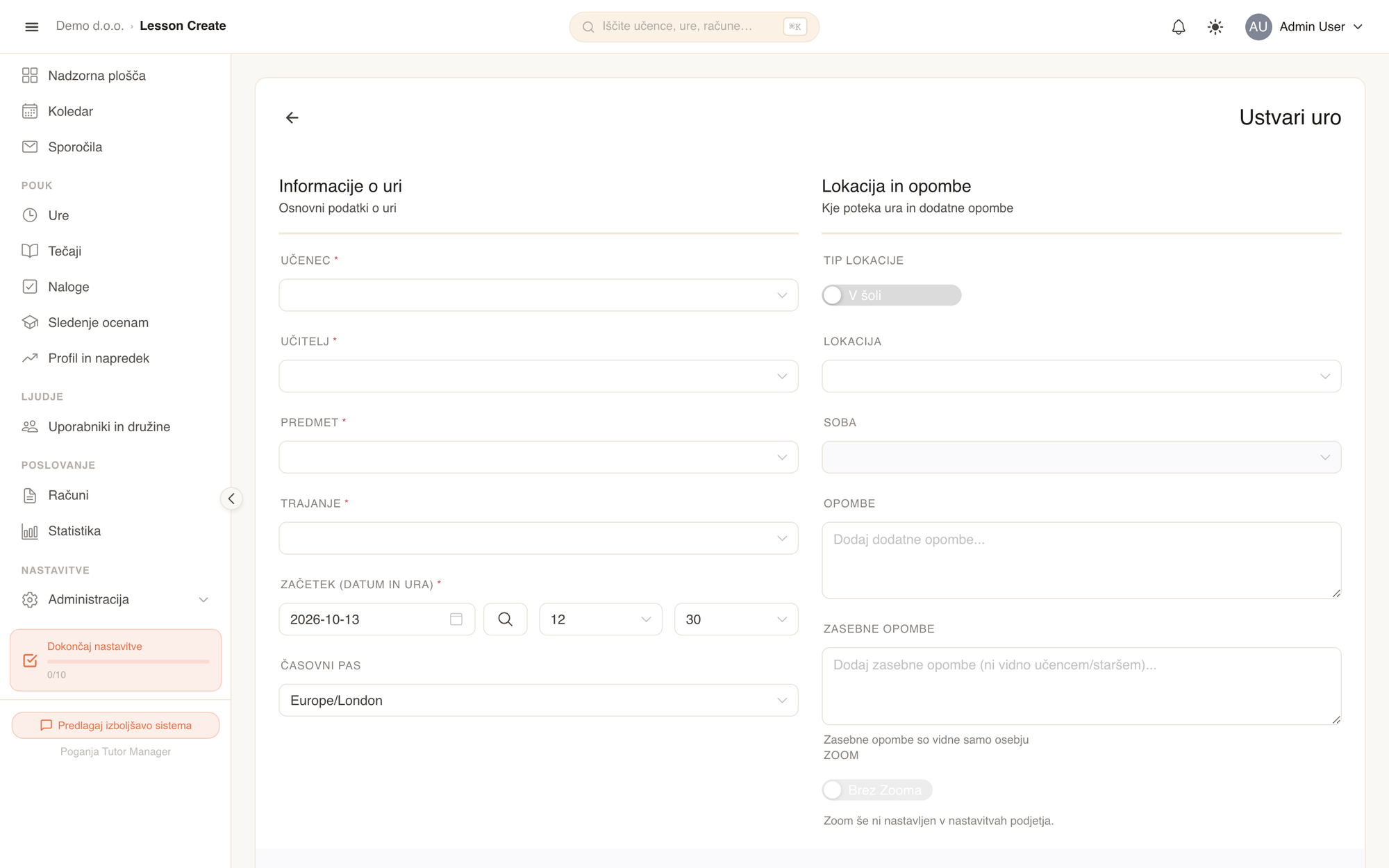
- V razdelku Informacije o uri izberite polja Učenec, Učitelj, Predmet in Trajanje.
- Izberite Datum in čas začetka. Izračunan čas konca se izpolni samodejno.
- V razdelku Lokacija in opombe izberite Tip lokacije: V šoli (nato izberite Lokacija in po želji Učilnica) ali Na domu stranke (vnesite naslov in razdaljo).
- Po želji dodajte Opombe (vidijo jih tudi učenec in starši), Zasebne opombe (samo za osebje) in datoteke.
- Preverite Ocenjeno ceno in kliknite Ustvari.
Pomen polj
| Polje | Pomen |
|---|---|
| Učenec / Učitelj / Predmet | Koga se poučuje, kdo poučuje in kaj. |
| Trajanje | Eno od trajanj ur, ki ste jih določili. Skupaj s predmetom določa ceno. |
| Tip lokacije | V šoli — na eni od vaših lokacij. Na domu stranke — na naslovu učenca. |
| Razdalja (km) | Za ure na domu stranke: uporabi se za izračun potnih stroškov (kilometrine). |
| Popust na kilometrino (%) | Neobvezen popust na potne stroške za to uro. |
| Opombe | Vidijo jih vsi udeleženci ure, tudi učenec in starši. |
| Zasebne opombe | Vidi jih samo osebje (administratorji, receptorji, učitelji). |
| Ocenjena cena | Izračuna se iz vaših cen in morebitnih popustov. |
Konflikti
Če je učitelj, učilnica ali lokacija ob izbranem času že zasedena, TutorManager prikaže opozorilo Konflikt razpoložljivosti s podrobnostmi (na primer, s katerim učencem ima učitelj ob tem času že uro). Izberite drug termin ali potrdite, da želite uro vseeno dodati, če veste, da je bila druga ura odpovedana.
Iskanje prostega termina (Hitro dodajanje)
Ne veste, kdaj sta učitelj in učilnica prosta? Naj TutorManager poišče namesto vas.
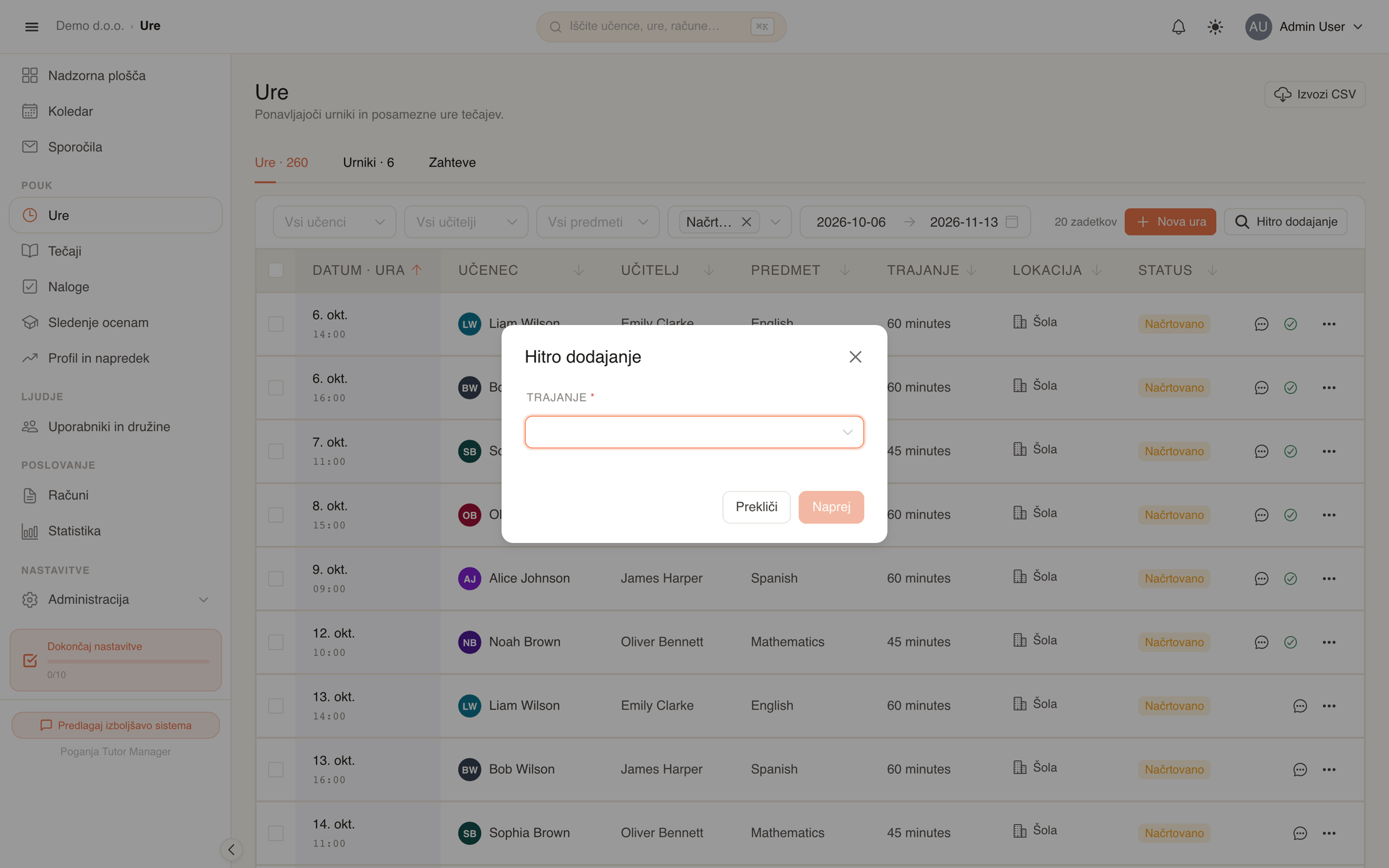
- Na zavihku Ure kliknite Hitro dodajanje.
- Izberite Trajanje in kliknite Naprej.
- TutorManager prikaže proste termine. Kliknite želenega.
- Odpre se obrazec za novo uro z že izpolnjenim datumom in časom — dopolnite ostalo in shranite.
Ponavljajoče se ure z urniki
Večina učencev prihaja vsak teden ob istem času. Namesto da vsako uro ustvarite ročno, enkrat ustvarite urnik in iz njega generirate ure.
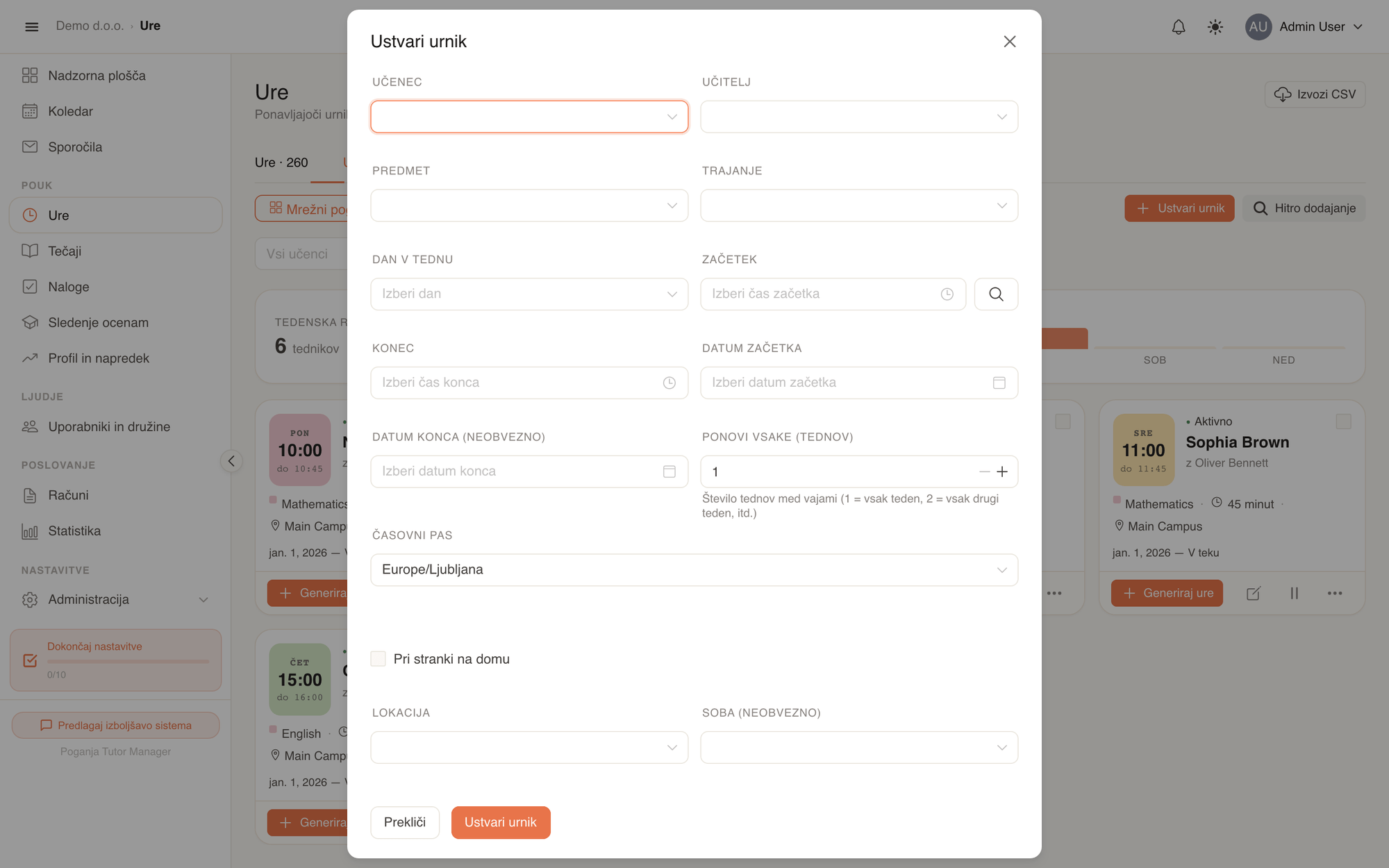
Ustvarjanje urnika
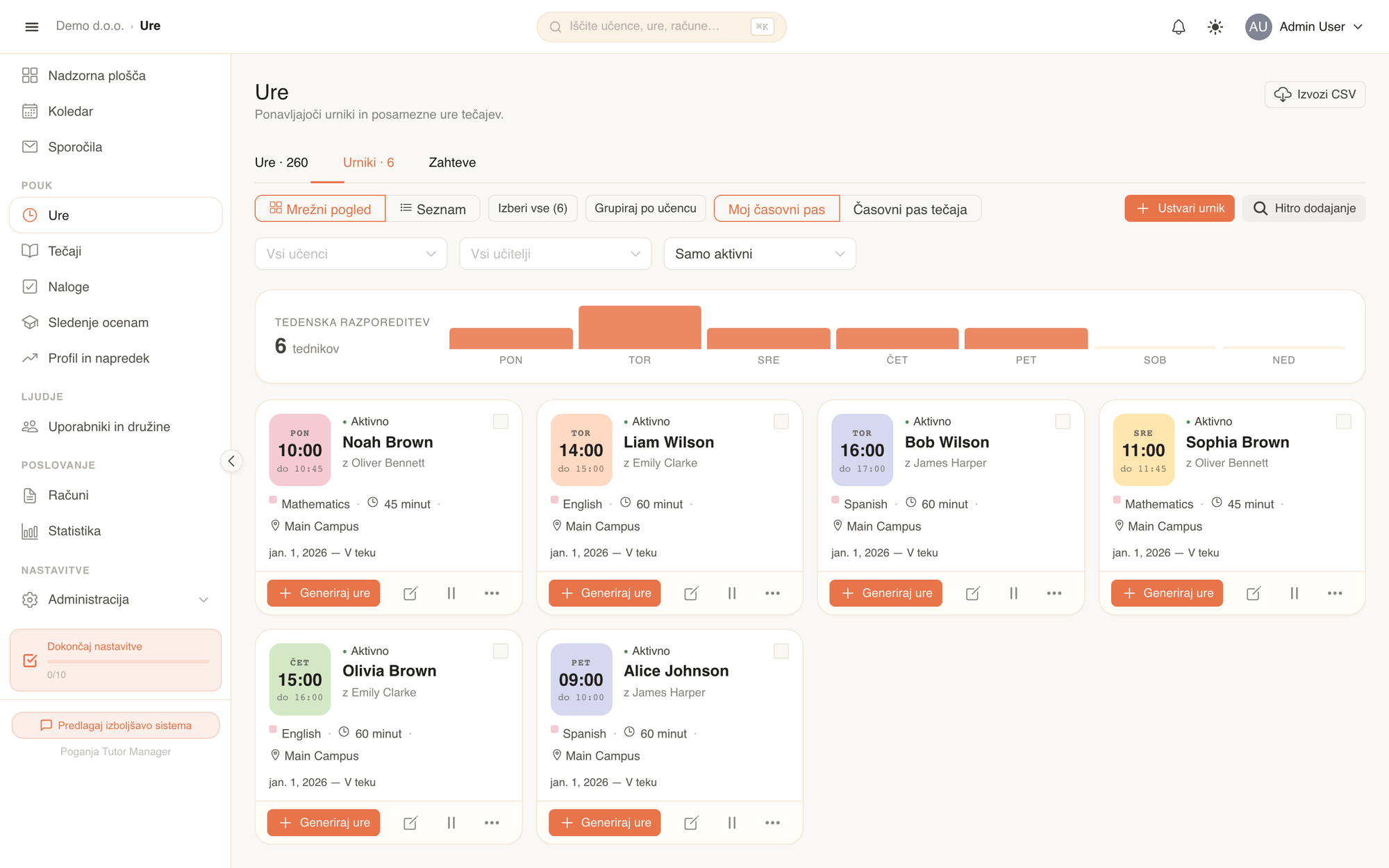
- Odprite zavihek Urniki in kliknite Ustvari urnik.
- Izberite polja Učenec, Učitelj, Predmet in Trajanje.
- Nastavite Dan v tednu in Začetek.
- Nastavite Ponovi vsake (tednov):
1za vsak teden,2za vsak drugi teden in tako naprej. - Nastavite Datum začetka in, če se ure končajo na znan datum, še Datum konca (neobvezno).
- Izberite lokacijo (ali označite Pri stranki na domu) in kliknite Ustvari urnik.
Generiranje ur iz urnikov
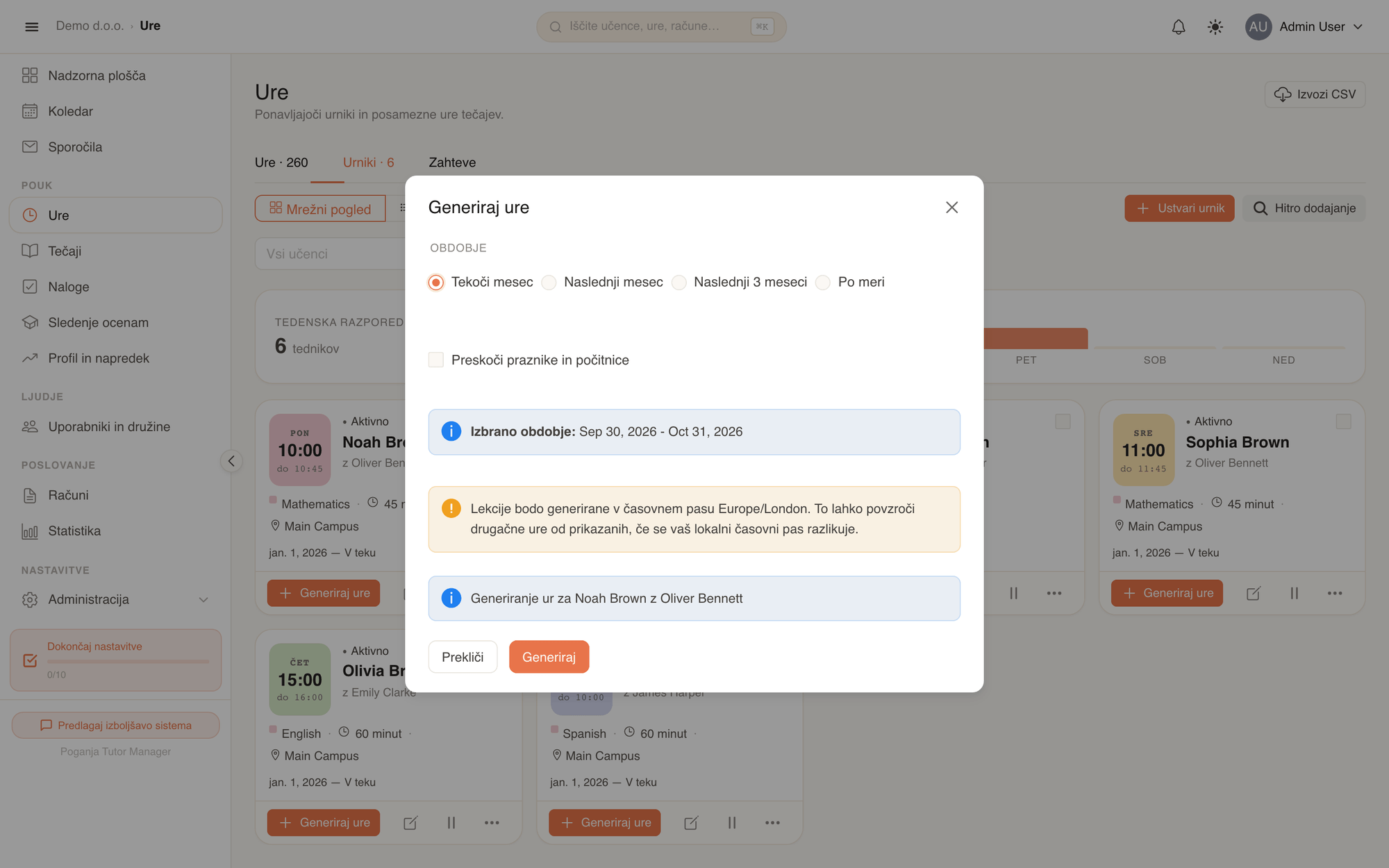
Urnik sam po sebi še ne doda ur v koledar — sami določite, za katero obdobje se ure ustvarijo.
- Na zavihku Urniki pri urniku kliknite Generiraj ure — ali izberite več urnikov in kliknite Generiraj izbrane.
- Izberite obdobje: Tekoči mesec, Naslednji mesec, Naslednji 3 meseci ali Po meri.
- Vklopite Preskoči praznike in počitnice (priporočeno) in kliknite Generiraj. Ure se pojavijo na zavihku Ure in v koledarju.
Prazniki
Ko je vklopljena možnost Preskoči praznike in počitnice, se ure na praznike in med šolskimi počitnicami ne ustvarijo — glejte Prazniki in počitnice.
Premor ali konec urnika
Ko učenec naredi premor (na primer čez poletje), uporabite Premor, ko se vrne, pa Nadaljuj. Status urnika pove, ali je aktiven, prihajajoč, na premoru, potekel ali zaključen.
Statusi ur
| Status | Pomen |
|---|---|
| Načrtovano | Ura je načrtovana in še ni bila izvedena |
| Opravljeno | Ura je bila izvedena, prisotnost je zabeležena |
| Odpovedano | Ura ne bo izvedena |
| Prenaročeno | Ura je prestavljena na drug termin |
| Neopravičena odsotnost | Učenec ni prišel in ure ni odpovedal |
Kako uro označite kot izvedeno, preberite v poglavju Zaključevanje ure.
Urejanje, odpoved ali brisanje ure
Odprite uro s seznama, da vidite podrobnosti, datoteke in domače naloge.
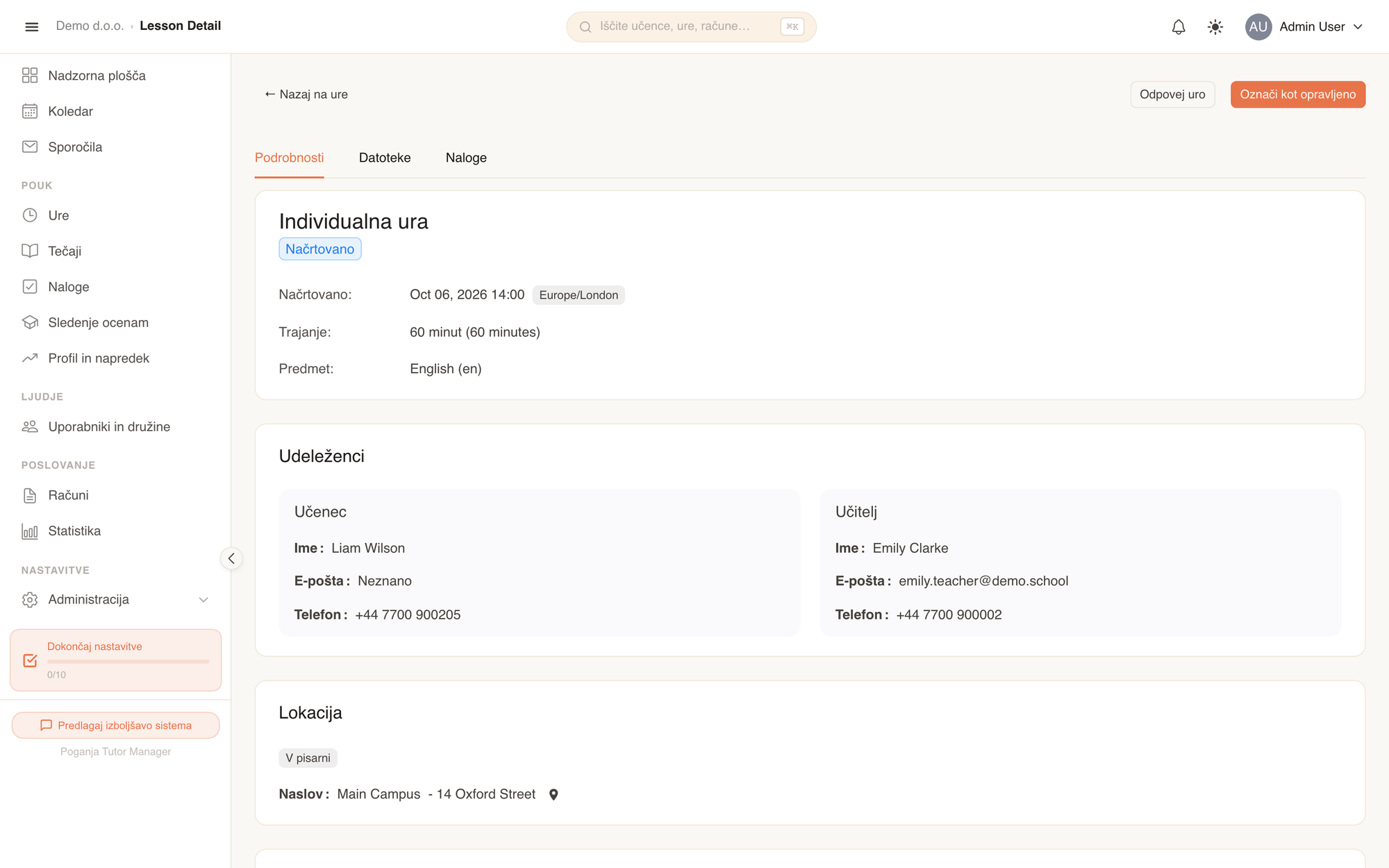
- Uredi (v meniju vrstice) — spremenite čas, učitelja, lokacijo, opombe …
- Odpovej uro (na strani s podrobnostmi) — ura ostane v zgodovini s statusom Odpovedano.
- Izbriši — ura se popolnoma odstrani. Izbrisati je mogoče le ure s statusom Načrtovano ali Odpovedano; opravljene ure ostanejo zaradi evidence prisotnosti in računov. Več ur hkrati izbrišete tako, da jih na seznamu označite in kliknete Izbriši.