
Za učitelje
Za učitelje v TutorManagerju je delovni prostor v celoti prilagojen poučevanju in spremljanju napredka učencev. Brez nepotrebnih administrativnih motenj imate takojšen dostop do svojega urnika, podatkov o učencih, orodij za domače naloge in evidence prisotnosti.
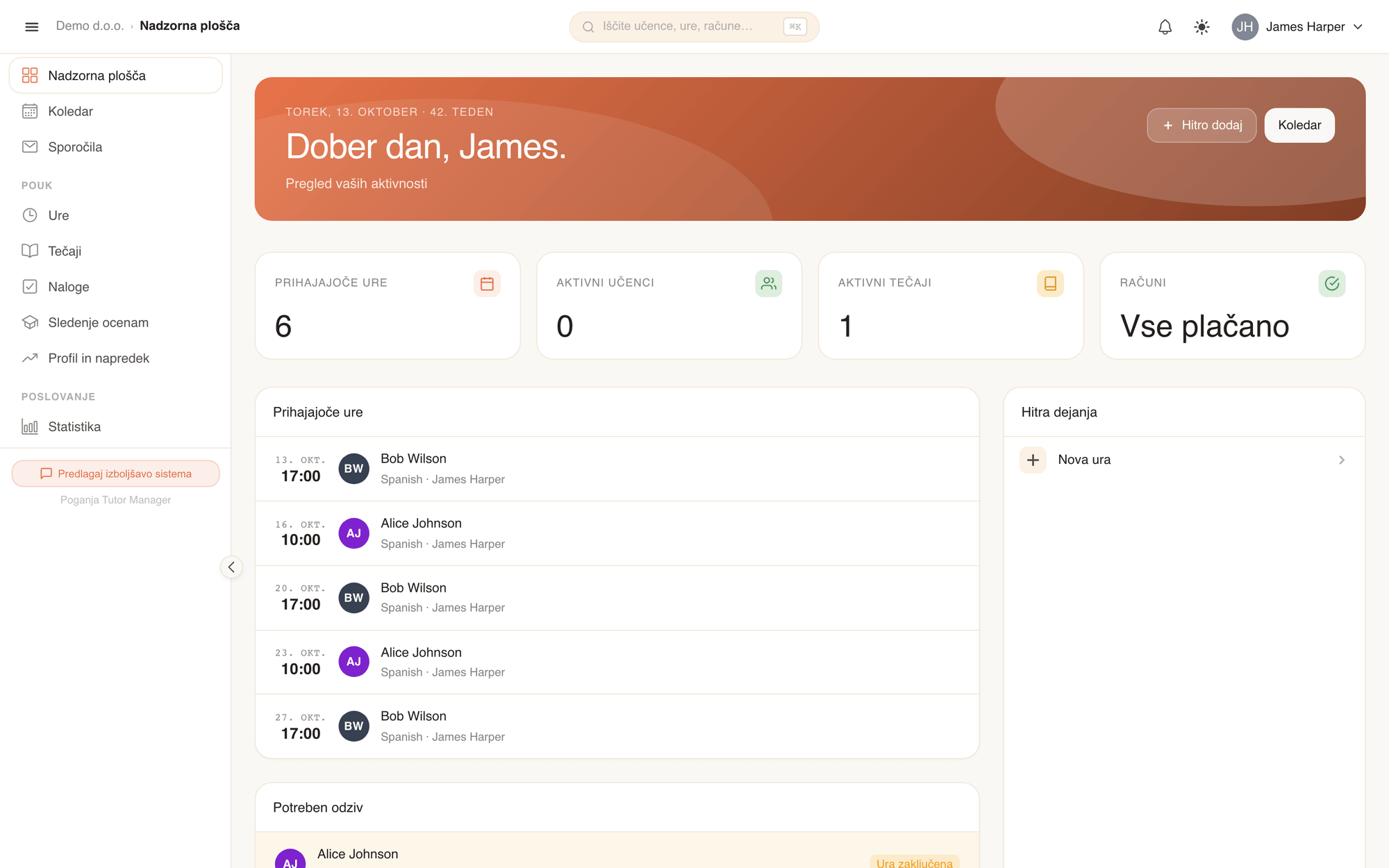
Kaj vidite po prijavi
Ob prijavi vaša nadzorna plošča takoj izpostavi tekoče obveznosti:
- Prihajajoče ure: Seznam vaših terminov za danes in prihodnje dni z imeni učencev, predmeti in začetnimi urami.
- Potreben odziv: Opozorilni razdelek s preteklimi urami, pri katerih prisotnost še ni bila zabeležena. S klikom na katerokoli vrstico odprete podrobnosti ure, kjer lahko zabeležite zaključek.
- Hitra dejanja: Bližnjice za dodajanje ure, odpiranje koledarja ali pošiljanje sporočila.
1. Pregled vašega urnika
Svoje dnevne in tedenske obveznosti lahko spremljate v Koledarju ali na seznamu Ure.
- V stranskem meniju odprite Koledar.
- V desnem zgornjem kotu preklapljajte med pogledi Dan, Teden ali Mesec.
- Kliknite katerokoli uro, da preverite kontaktne podatke učenca, učilnico ali domačo nalogo.
Sinhronizacija s koledarjem na telefonu
Svoj urnik poučevanja lahko neposredno sinhronizirate z aplikacijami Apple Koledar, Google Koledar ali Outlook:
- V desnem zgornjem kotu kliknite svoj profil in izberite Naročnine na koledar.
- Kopirajte svojo povezavo iCal in jo prilepite v koledarsko aplikacijo v telefonu.
2. Izvedba ur in spletni pouk
TutorManager podpira vse oblike poučevanja:
- V šoli: Na kartici ure sta jasno navedeni poslovalnica in dodeljena učilnica.
- Na domu stranke: V podrobnostih ure sta prikazana naslov učenca in razdalja za obračun potnih stroškov.
- Na daljavo (Zoom): Če ima ura omogočen Zoom, se v podrobnostih ure prikaže neposredna povezava do Zoom srečanja. Klik nanjo odpre klic — povezav vam ni treba ustvarjati ali pošiljati ročno.
3. Zaključek ure in beleženje prisotnosti
Zabeležka izvedene ure je ključna za obračun šole in obveščanje staršev. Po zaključku vsake ure jo označite kot izvedeno:
- Odprite uro z nadzorne plošče ali koledarja.
- V zgornji vrstici kliknite Označi kot opravljeno.
- V oknu Zaključi lekcijo vnesite javne Opombe s povzetkom obravnavane snovi in navodili za vajo (vidijo jih učenec in starši).
- Če ima vaša šola omogočenega AI pomočnika, kliknite ikono z zvezdicami (AI povzetek opomb), da samodejno oblikuje vaše osnutke v jedrnat in slovnično pravilen povzetek.
- Po potrebi vnesite Zasebne opombe (vidne le učiteljem, receptorjem in administratorjem).
- Kliknite Zaključi.
Razdelek Potreben odziv
Vsaka pretekla ura, ki še ni bila označena kot opravljena, ostane v razdelku Potreben odziv na nadzorni plošči, dokler ne zabeležite zaključka.
4. Dodeljevanje domačih nalog in AI generator
TutorManager omogoča hitro pripravo privlačnih domačih nalog ali samodejno generiranje vaj z umetno inteligenco:
- V stranskem meniju odprite Naloge in kliknite Nova naloga.
- Ročno ustvarjanje: Uporabite graditelja nalog in dodajte vprašanja z izbirnimi odgovori, vprašanja s prostim vnosom ali dopolnjevanje besedila.
- Generiranje z AI: Kliknite gumb za AI generator, določite predmet, težavnostno raven (npr. B1 ali 8. razred) in temo, ter pustite, da pomočnik sestavi vaje.
- Preglejte in po potrebi prilagodite vprašanja.
- Kliknite Dodeli, izberite učenca ali celoten tečaj, določite rok za oddajo in potrdite.
Ko učenci oddajo odgovore, odprite Naloge, izberite nalogo in kliknite Oceni, da pregledate rešitve, dodelite točke in vpišete povratno informacijo.
5. Vnos ocen v redovalnico
Uradne preizkuse znanja in sprotne ocene beležite v razdelku Sledenje ocenam:
- V stranskem meniju odprite Sledenje ocenam.
- Kliknite Dodaj oceno.
- Izberite učenca, predmet, datum, oceno in dodajte morebiten komentar.
- Shranite vnos. Ocena se takoj prikaže na časovnici napredka učenca in v portalu za starše.
6. Spremljanje lastne statistike
Za hiter pregled obsega svojega dela:
- V stranskem meniju odprite Statistika.
- Preverite skupno število izvedenih ur, obseg poučevanja in število aktivnih učencev po tednih, mesecih ali poljubnem obdobju.